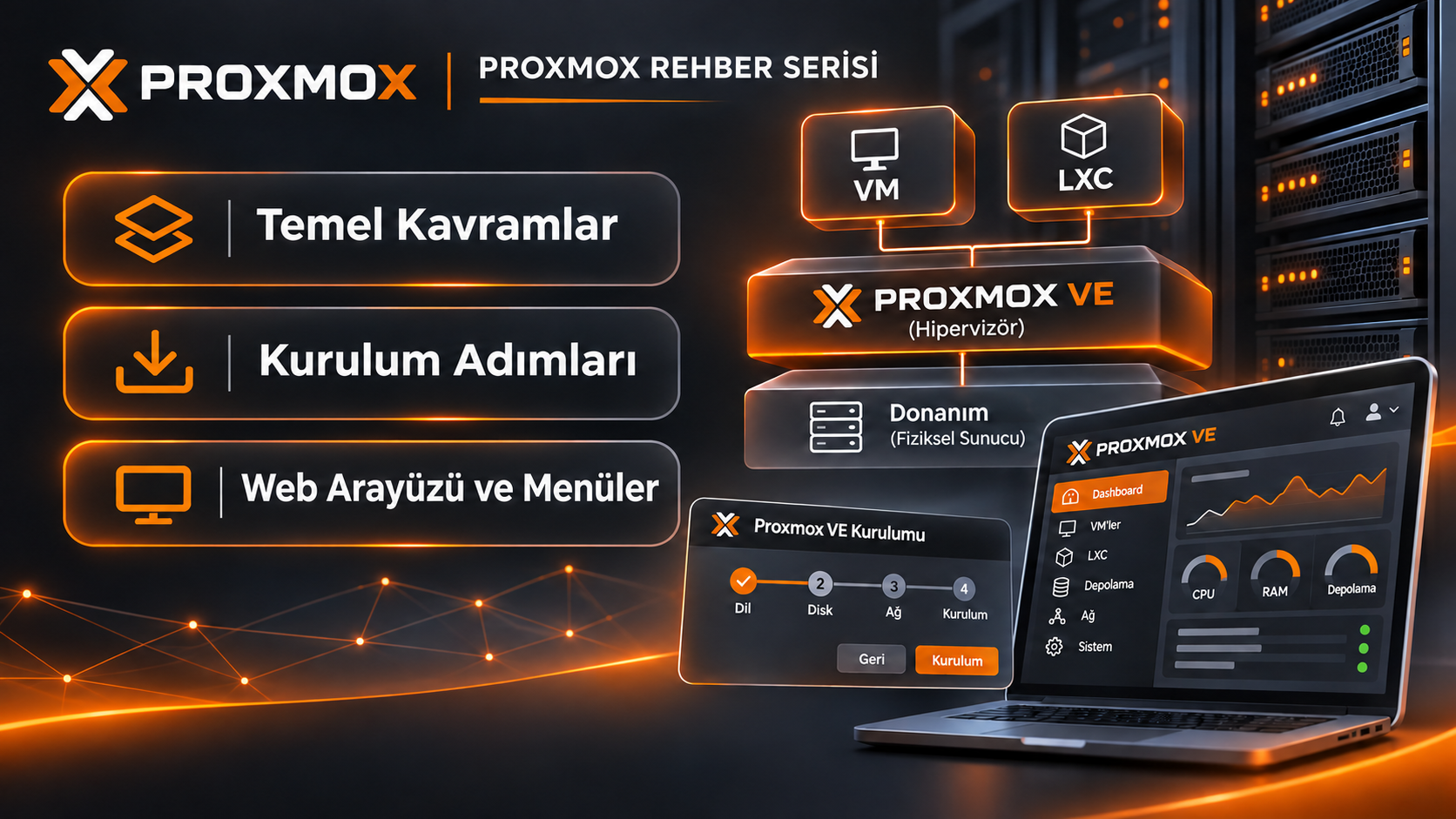
SANALLAŞTIRMA, KONTEYNER (LXC), PROXMOX KURULUMU VE MENÜLERİ
A. Temel Kavramlar: Sanallaştırma ve Konteyner Nedir?
Geleneksel Sunucu Mimarisi
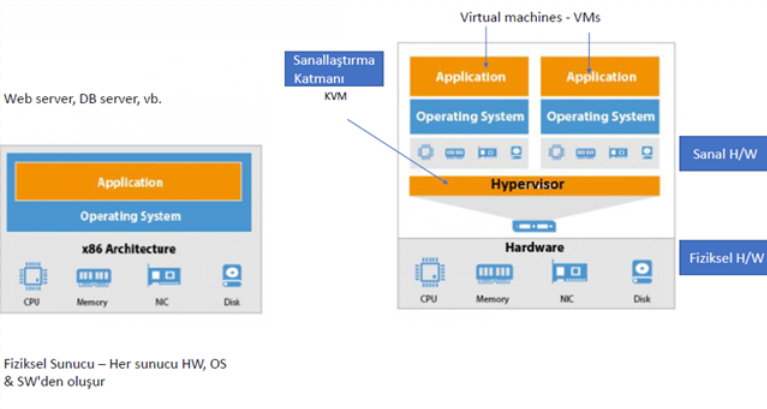
Geleneksel mimaride, satın alınan fiziksel sunucu donanımı üzerine doğrudan tek bir işletim sistemi kurulur ve tüm uygulamalar bu işletim sistemi üzerinde çalışır. Bu yapıda:
· İşletim sistemi donanım kaynaklarının tümünü tek başına kontrol eder.
· Farklı uygulamaların birbiriyle çakışmaması için her uygulama için ayrı bir fiziksel sunucu alma zorunluluğu doğar ve kaynaklar verimsiz kullanılır.
Sunucu Sanallaştırması ve Hipervizör (Hypervisor)
Sanallaştırma teknolojileri; CPU, RAM, Disk, Ağ Kartı ve GPU gibi fiziksel donanım kaynaklarını ihtiyaçlar doğrultusunda mantıksal parçalara bölerek aynı sunucu üzerinde birden fazla bağımsız işletim sisteminin çalışmasına olanak tanır.
· Hipervizör (Hypervisor): Donanım ile işletim sistemleri arasına girerek donanım kaynaklarını sanal makinelere paylaştıran yazılım/kod katmanıdır.
· KVM (Kernel-based Virtual Machine): Linux çekirdeğine entegre, donanım destekli (Intel VT / AMD-V) tam sanallaştırma (Full Virtualization) çözümüdür. Windows veya Linux işletim sistemlerini sanki gerçek bir donanımdalarmış gibi yüksek performansla çalıştırır.
· QEMU (Quick Emulator): Anakart, ağ kartı, SCSI/SATA denetleyicileri gibi donanım bileşenlerini yazılımsal olarak taklit eden açık kaynaklı bir emülatördür. Proxmox VE, KVM ile QEMU'yu birlikte kullanarak sanal makineleri yönetir.
Konteyner (Container / LXC) Nedir?
Konteynerler, tam bir işletim sistemini taklit eden Sanal Makinelerin (VM) daha hafif ve hızlı bir alternatifidir.
· Çalışma Mantığı: Donanımı taklit etmek yerine doğrudan ev sahibi (host) sistemin Linux çekirdeğini paylaşırlar. Bu sayede işlemci ve bellek yükü yok denecek kadar azdır.
· Kısıtlama: Proxmox LXC konteynerlerinde yalnızca Linux dağıtımları (Ubuntu, Debian, CentOS vb.) çalıştırılabilir. Windows veya FreeBSD gibi işletim sistemleri konteyner olarak
çalıştırılamaz (bunlar için KVM VM kullanılmalıdır).
B. Proxmox VE (Virtual Environment) Hakkında
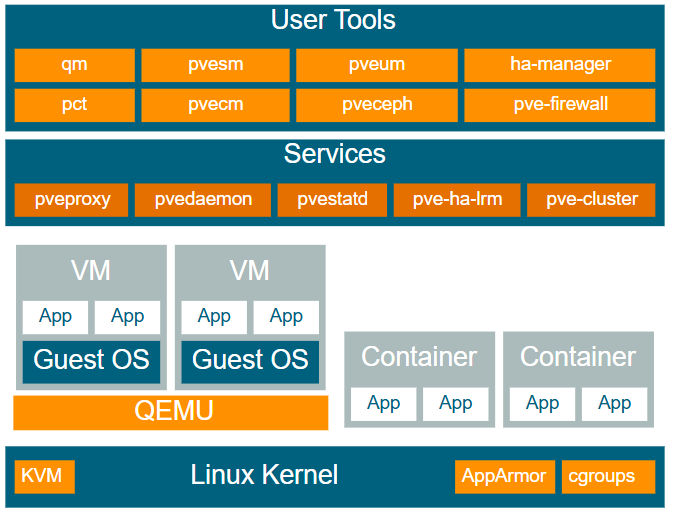
Proxmox VE, Debian GNU/Linux tabanlı, açık kaynak kodlu, KVM ve LXC teknolojilerini bünyesinde barındıran bütünleşik bir sanallaştırma yönetim platformudur.
Proxmox VE'nin Öne Çıkan Özellikleri
· Açık Kaynak ve Ücretsiz: Yüksek lisans maliyetlerini ortadan kaldırır.
· Çift Sanallaştırma Motoru: Aynı panel üzerinden hem KVM (VM) hem de LXC (Container) yönetimi.
· Web Tabanlı Yönetim: Komut satırına bağımlı kalmadan tüm ağ, depolama ve sunucu ayarlarını tarayıcıdan yapabilme imkanı.
· Canlı Göç (Live Migration): Sanal makineleri kesintisiz olarak sunucular arasında taşıyabilme.
· Yüksek Erişilebilirlik (High Availability - HA): Sunucu arızalarında sanal sistemleri otomatik olarak yedek sunucuda başlatma.
· Entegre Ağ ve Yedekleme: Varsayılan Köprülenmiş Ağ (Bridged Network) desteği ve zamanlanmış yedekleme görevleri.
C. Adım Adım Proxmox VE Kurulumu
Hazırlık
1. Proxmox Resmi İndirme Sayfası adresinden güncel ISO imaj dosyasını indirin.
https://www.proxmox.com/en/downloads
2. Kurulum yöntemini seçin:
o Server Management (iDRAC, ILO vb.) VARSA: Konsol üzerinden Virtual Media seçeneği ile ISO dosyasını ekleyin ve sanal DVD-ROM olarak tanımlayın.
o Server Management YOKSA: Indirilen ISO dosyasını Rufus vb. bir yazılımla USB belleğe yazdırarak sunucuya takın.
Kurulum Adımları
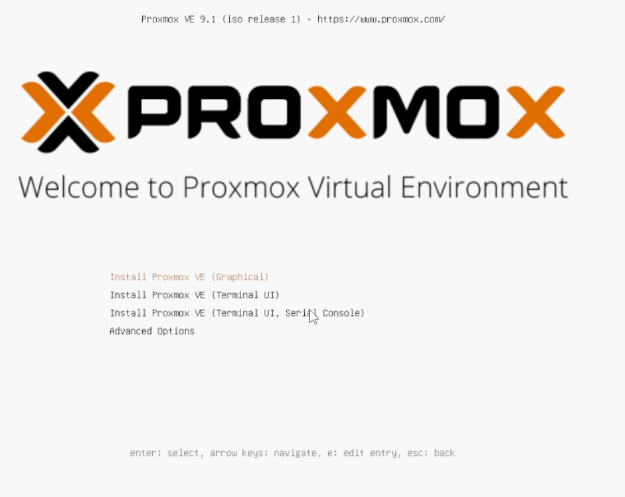
1. Açılış Ekranı: Sunucuyu boot ettikten sonra gelen karşılama ekranında Install Proxmox VE (Graphical) seçeneğini seçin.
2. Lisans Sözleşmesi: I agree butonuna tıklayarak sözleşmeyi kabul edin.

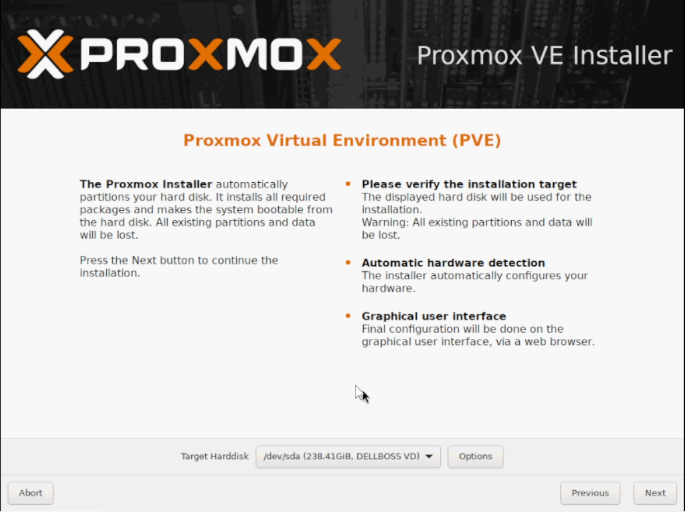
3. Hedef Disk Seçimi (Target Harddisk): Proxmox'un kurulacağı diski seçin.
Saha İpucu (OS Boot Kartı Kullanımı): Sanallaştırma yazılımlarını sanal makinelerin verilerinin durduğu ana RAID dizisinden izole etmek amacıyla 240 GB'lık özel OS Boot kartları (RAID1 NVMe) tercih edilir. Bu yapı hem Proxmox'un daha hızlı çalışmasını sağlar hem de olası disk arızalarında veri kaybı riskini azaltır.
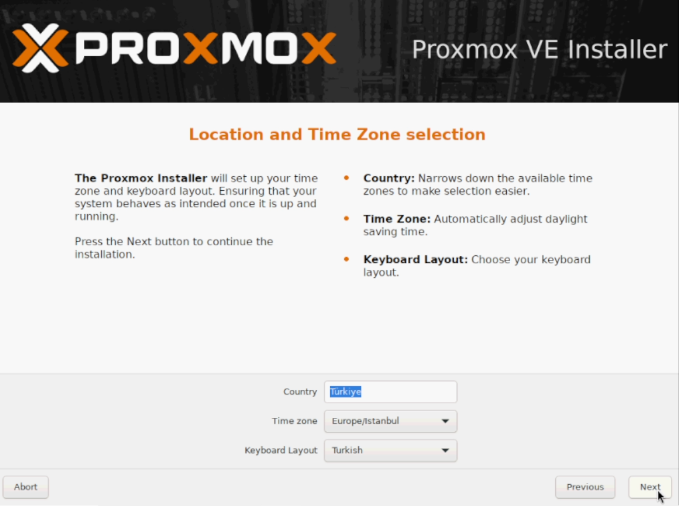
4. Lokasyon ve Zaman Dilimi:
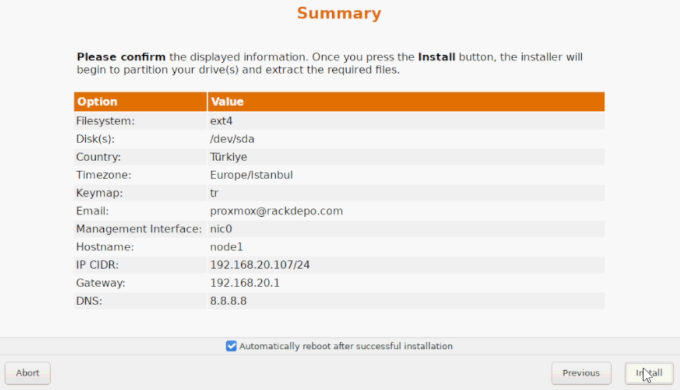
o Country: Türkiye
o Timezone: Europe/Istanbul
o Keyboard Layout: Turkish
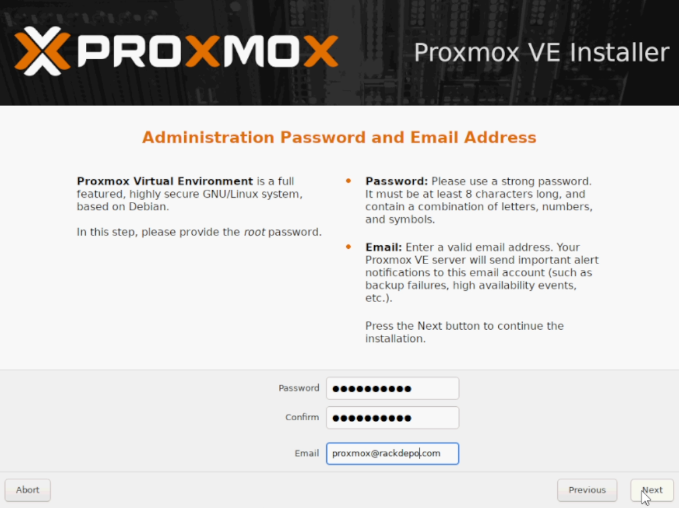
5. Yönetici Parolası ve E-Posta:
o root kullanıcısı (Linux sistemlerdeki en yetkili kullanıcı) için güçlü bir şifre belirleyin.
o Sistem bildirimlerinin iletileceği geçerli bir e-posta adresi girin.
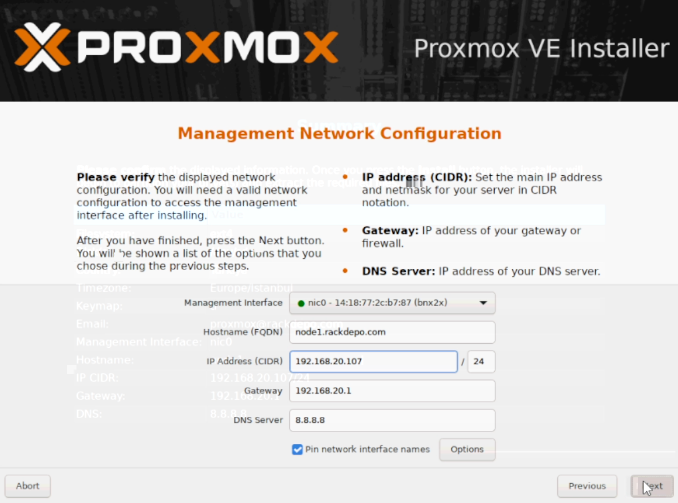
6. Ağ Yapılandırması (Management Network Configuration):
o Management Interface: Yönetim için kullanılacak fiziksel ağ kartını seçin. (Proxmox bu arayüzü şekilde Bridge Network yaparak sanal makinelerin de aynı fiziksel ağdan IP almasını sağlar).
o Hostname (FQDN): Sunucunuza ait tam adı girin (Örn: node1.sirket.com).
o IP Address (CIDR): Sunucu statik IP adresini tanımlayın (Örn: 192.168.20.107/24).
o Gateway / DNS: Ağ geçidi (192.168.20.1) ve DNS (8.8.8.8) bilgilerini girin.
7. Özet ve Kurulum: Yapılan ayarları özet ekrandan kontrol edin ve Install butonuna basın. Kurulum tamamlandıktan sonra sunucu otomatik olarak yeniden başlayacaktır.
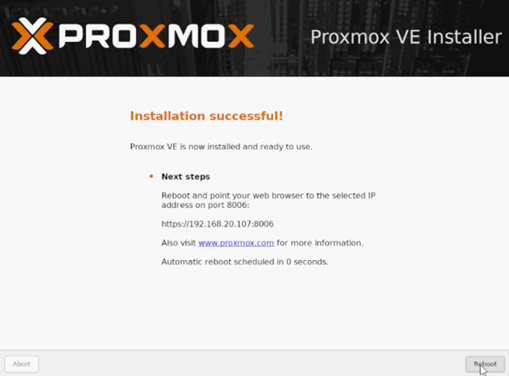
Çok kısa sürede ve kolayca, kurulum işlemini tamamlanmış oldu. Beş saniye beklemek istemezseniz reboot butonuna basarak sunucunuzu yeniden başlatabilirsiniz.
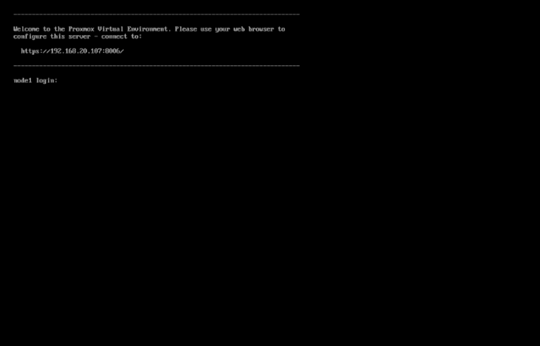
Aşağıdaki gibi login ekranı karşınaz çıkmışsa kurulum tamamlanmış olur. Kurulumda tanımlanmış olan IP adresi ve varsayılan olan 8006 portu üzerinden web tarayıcımız üzerinden erişimi sağlanmış olacaktır.
D. Kurulum Sonrası Web Arayüzü Erişimi ve Lisans Uyarısı Kaldırma
Sunucu yeniden başladığında ekranda yönetim adresi görüntülenecektir:
1. Web tarayıcınızı açarak belirtilen adrese (https://<IP-ADRESINIZ>:8006) gidin.
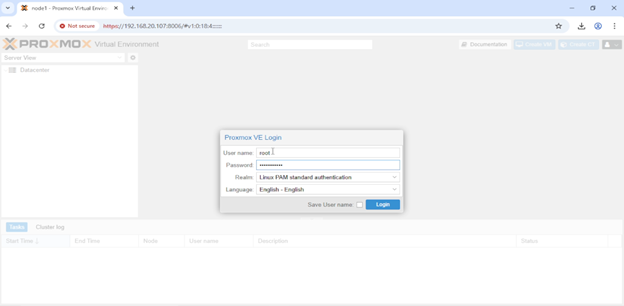
2. Kullanıcı adı: root | Parola: Kurulumda belirlediğiniz şifre.
3. Giriş yaptıktan sonra "No Valid Subscription" (Geçerli Bir Abonelik Yok) uyarısı çıkacaktır.
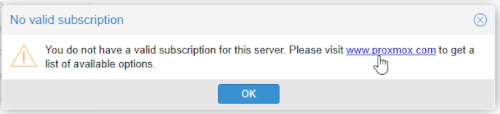
Abonelik Uyarısı Hakkında Not: Proxmox VE tamamen ücretsizdir ve kurumsal aboneliğiniz olmasa bile tüm temel özellikleri kısıtlanmadan kullanılabilir. Bu uyarı sadece Proxmox'un ücretli destek paketlerini hatırlatmak amaçlıdır; OK butonuna basarak paneli kullanmaya devam edebilirsiniz.
Abonelik Uyarısını Kaldırma (İsteğe Bağlı Teknik Adım)
Abonelik açılır penceresini kaldırmak için SSH (Putty vb.) üzerinden sunucuya root ile bağlanıp şu komutlar çalıştırılabilir:
Bash
# 1. İlgili klasöre geçiş yapılır
cd /usr/share/javascript/proxmox-widget-toolkit
# 2. Dosya güvenliği için yedek alınır
cp proxmoxlib.js proxmoxlib.js.bak
# 3. Text editör ile dosya açılır ve res.data.status.toLowerCase() !== 'active' aratılır
vi proxmoxlib.js
# Bu satırdaki '!' (ünlem) işareti silinip dosya kaydedilir.
# 4. Arayüz servisi yeniden başlatılır veya sunucu reboot edilir
systemctl restart pveproxy.service
Not : Bu yöntem proxmox 9 versiyonu için geçerlidir. Bazı durumlarda servis restart etmek yerine proxmox'u reboot da etmeniz gerekebilir.
E. Proxmox VE Menüleri ve Özellikleri
Proxmox Virtual Environment (PVE) mimarisi, yönetimsel ve işlevsel sorumlulukların net hatlarla ayrıldığı iki temel hiyerarşik seviyeden oluşmaktadır: Datacenter (Veri Merkezi) seviyesi ve Node (Fiziksel Sunucu) seviyesi.
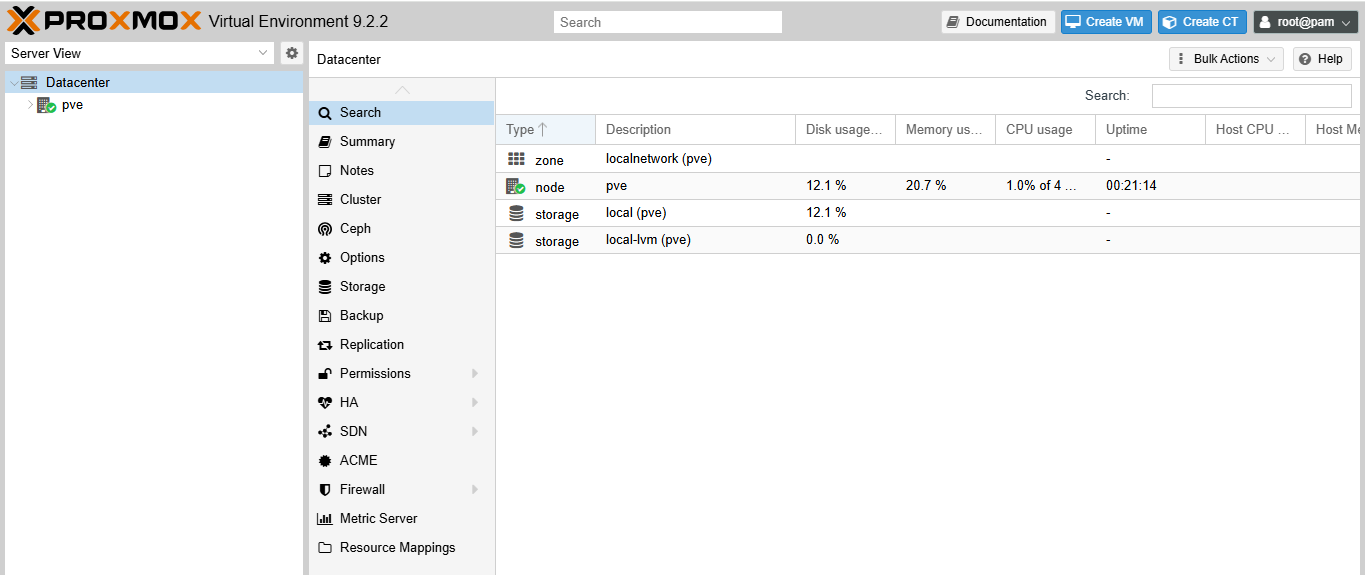
- Datacenter Seviyesi: Birden fazla fiziksel sunucunun tek bir küme (cluster) altında birleştirilerek merkezi biçimde yönetilmesini sağlar. Küme geneline yayılan toplam işlemci (CPU), bellek (RAM) ve depolama kaynaklarının izlenmesi; küresel güvenlik duvarı politikalarının, Yüksek Erişilebilirlik (High Availability / HA) kurallarının, merkezi kullanıcı yetkilendirmelerinin (pveum) ve zamanlanmış kümelenmiş yedekleme işlerinin yapılandırılması bu katmanda gerçekleştirilir.
- Search (Arama): Küme genelindeki tüm düğüm, sanal makine, konteyner, depolama aygıtı ve havuzlarda hızlı arama yapar.
- Summary (Özet): Kümenin genel sağlık durumu ile CPU, RAM ve depolama kaynak kullanımının kuş bakışı özetini sunar.
- Cluster (Küme): Yeni bir Proxmox kümesi oluşturmak veya mevcut bir kümeye düğüm eklemek için gerekli işlevleri sağlar.
- Options (Seçenekler): Küme genelindeki varsayılan davranış ve konfigürasyon ayarlarını yönetir.
- Storage (Depolama): Tüm kümede tanımlı paylaşımlı ve yerel veri depolarını yönetmek için merkezi bir arayüz sunar.
- Backup (Yedekleme): Konuk makinelerin hangi düğümde olduğuna bakılmaksızın küme çapında otomatik yedekleme görevleri zamanlar.
- Replication (Çoğaltma): Düğümler arası periyodik veri çoğaltma işlerini yönetir.
- Permissions (Yetkiler): Kullanıcı, grup, API jetonları (API Tokens), roller, kimlik doğrulama kaynakları (LDAP, Active Directory, PAM, PVE) ve iki faktörlü doğrulamayı (2FA) içeren erişim kontrol sistemini yönetir.
- HA (High Availability - Yüksek Kullanılabilirlik): Yüksek kullanılabilirlik kaynaklarını, gruplarını ve kurallarını yönetir.
- ACME: Sunucu düğümleri için otomatik güvenilir SSL/TLS sertifikalarını (Let's Encrypt vb.) yapılandırır.
- Firewall (Güvenlik Duvarı): Tüm küme için geçerli merkezi güvenlik duvarı kurallarını ve güvenlik gruplarını ayarlar.
- Metric Server (Metrik Sunucusu): Graphite, InfluxDB veya OpenTelemetry gibi harici izleme sunucularına performans verisi aktarımını tanımlar.
- Notifications (Bildirimler): Sistem uyarılarının (yedekleme hataları, güncelleme bildirimleri vb.) hedeflerini ve iletim kurallarını yapılandırır.
- Support (Destek): Abonelik (subscription) durumunu ve destek bilgilerini görüntüler.
- SDN (Software-Defined Networking): Küme genelinde yazılım tanımlı sanal ağ bölgeleri (Zones), sanal ağlar (VNets) ve IPAM (IP adresi yönetimi) yapılandırması sunar.
- Resource / Directory Mappings: PCI (ekran kartı vb.) ve USB cihazlarının sunucular arasında standartlaştırılmış eşlemesini sağla
- Node Seviyesi: Doğrudan ilgili fiziksel sunucunun (host) donanım bileşenlerine, yerel işletim sistemine, ağ arabirimlerine, yerel depolama alanlarına ve sunucu üzerinde çalışan çekirdek servislere odaklanır. Node 1 menüsü üzerinden yapılan tüm işlemler, sunucunun yerel sistem katmanında yürütülen fiziksel ve mantıksal yönetim adımlarını kapsar.
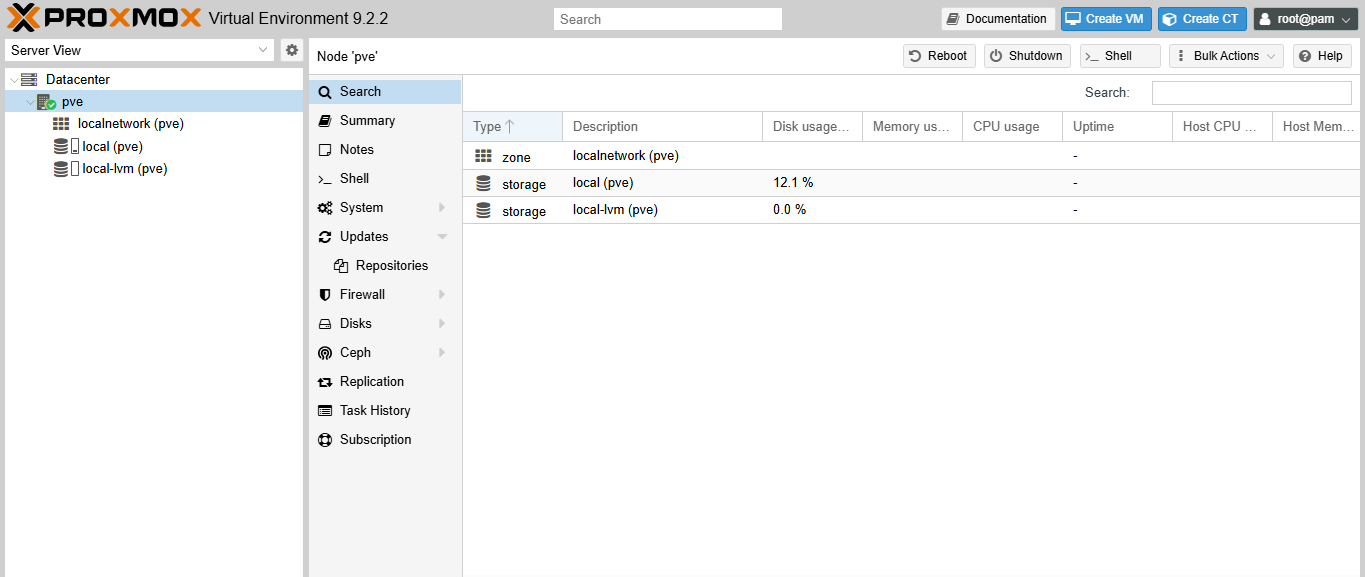
Üst Aksiyon Butonları:
- Reboot / Shutdown: Fiziksel sunucuyu yeniden başlatır veya güvenle kapatır.
- Shell (Konsol): Sunucuya tarayıcı üzerinden doğrudan komut satırı erişimi (noVNC, SPICE, xterm.js) sağlar.
- Bulk Actions (Toplu İşlemler): Sunucu üzerindeki sanal makineleri topluca başlatma (Bulk Start), kapatma (Bulk Shutdown) veya başka bir düğüme taşıma (Bulk Migrate) işlemlerini yürütür.
Sol İç Menü Ögeleri:
- Search (Arama): Yalnızca ilgili sunucuya ait sanal makine, konteyner ve depolama alanlarında arama yapar.
- Summary (Özet): Sunucunun anlık CPU, RAM, disk kullanımı, çekirdek sürümü ve sistem yükü grafiklerini gösterir.
- Notes (Notlar): Sunucuya özel açıklama ve notların Markdown formatında kaydedilmesini sağlar.
- Shell: Sunucu terminaline doğrudan erişim imkanı sunar.
- System (Sistem): Network (Ağ), DNS, Hosts, Time (Saat/Zaman) ayarları ve Syslog (Sistem Günlükleri) alt menülerini içerir.
- Updates (Güncellemeler): Paket depolarını (APT Repositories) yönetmeyi ve sistem güncellemelerini yüklemeyi sağlar.
- Firewall (Güvenlik Duvarı): Yalnızca o sunucuya özel güvenlik duvarı kurallarını ayarlar.
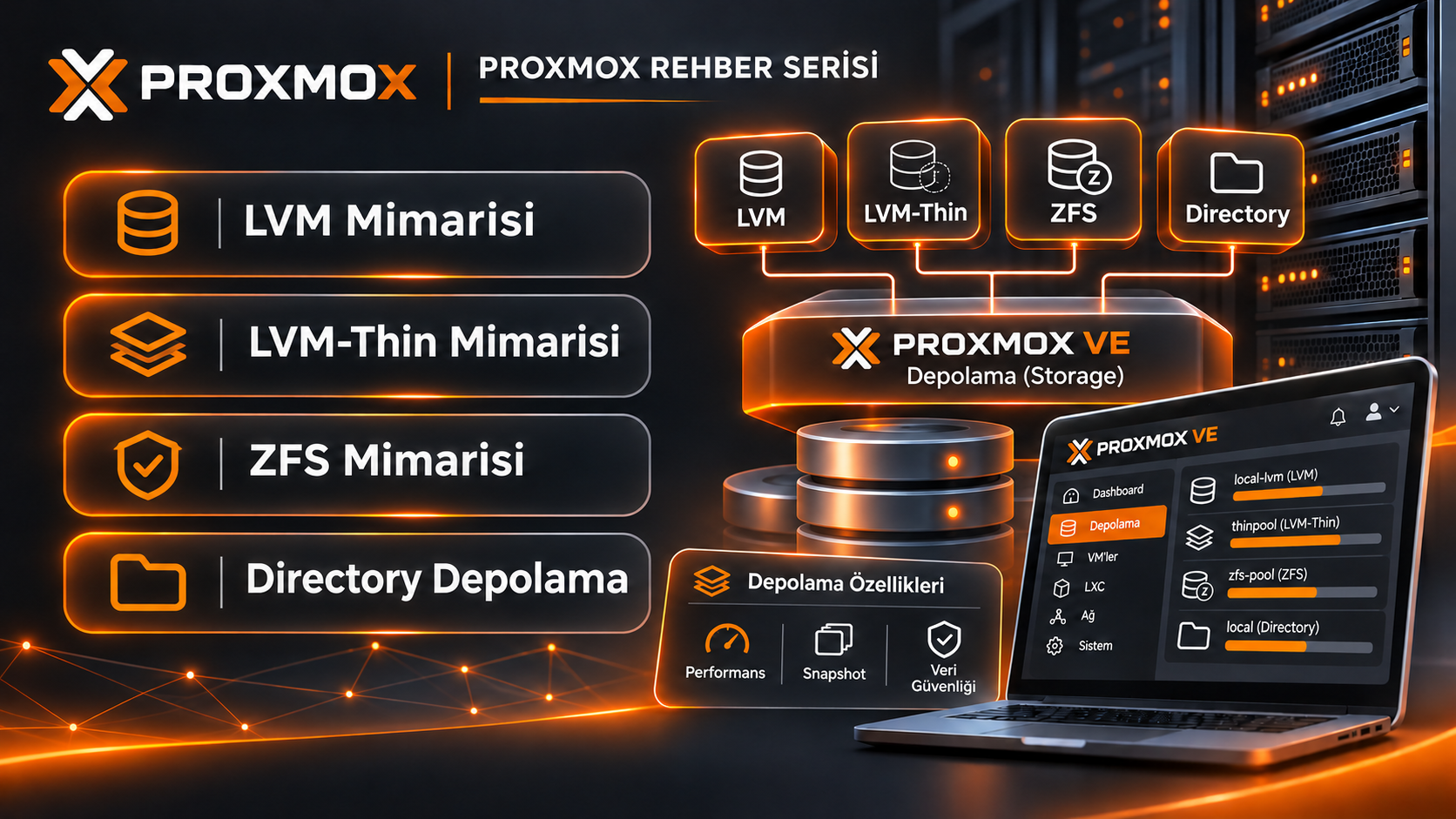
- Disks (Diskler): Fiziksel diskleri, LVM, LVM-Thin, Directory ve ZFS yapılandırmalarını yönetir.
- Ceph: Sunucu üzerinde Ceph hizmeti kuruluysa OSD, Monitor ve Pool yönetimi sunar.
- Replication (Çoğaltma): Sunucudan giden veya gelen veri senkronizasyon görevlerini listeler.
- Task History (Görev Geçmişi): Sunucuda geçmişte tamamlanmış veya hata almış tüm arka plan işlemlerinin kayıtlarını tutar.
- Subscription (Abonelik): Lisans anahtarı yükleme ve destek raporu (system report) oluşturma işlemlerini gerçekleştirir.