PROXMOX VE CONTAINER (LXC) KURULUMU
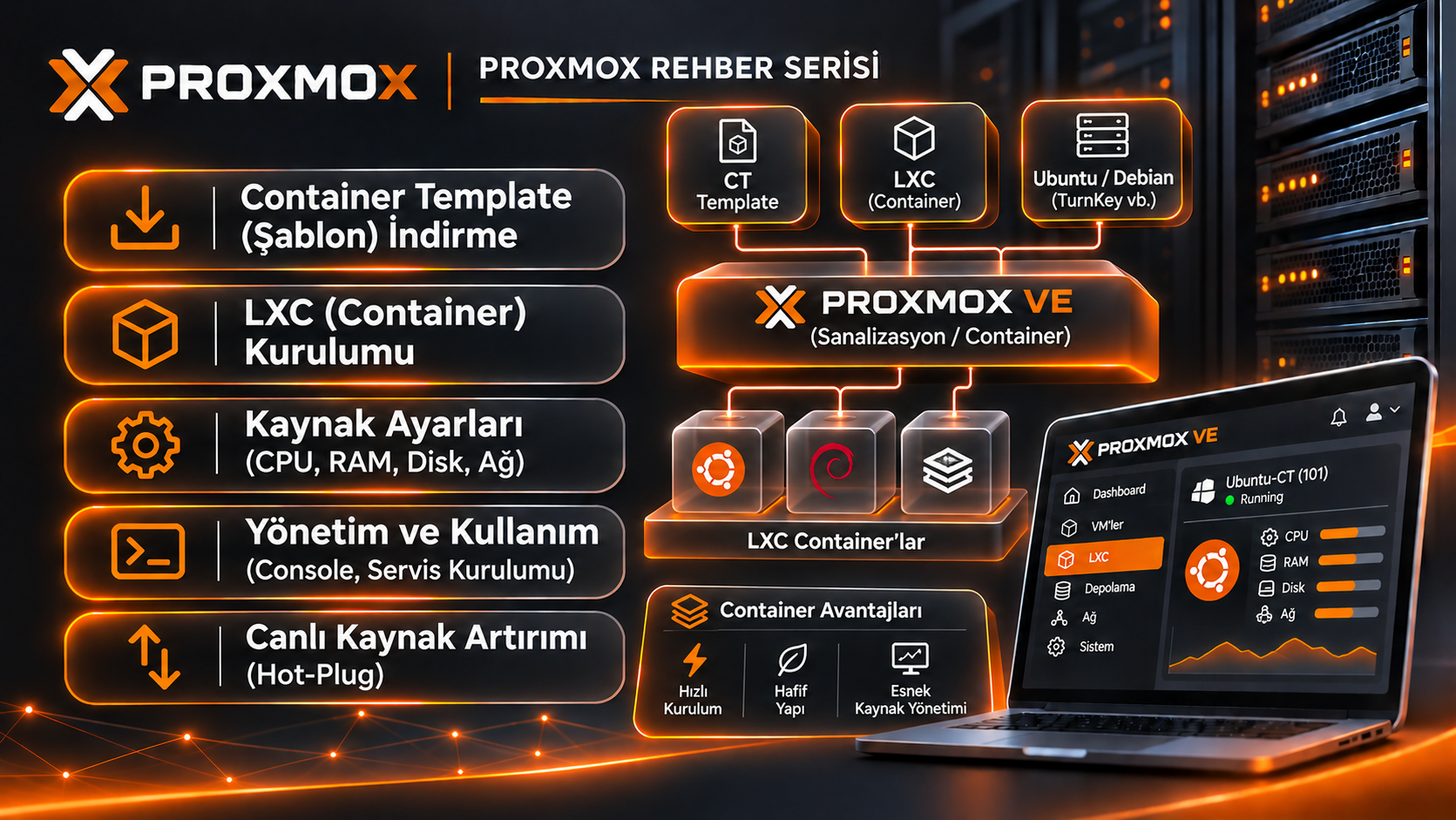
Proxmox VE üzerinde Container Template (Şablon) indirme/yükleme adımları ve sıfırdan bir Linux Container (LXC) kurulum süreci anlatılmaktadır.
Container Template (Şablon) İndirme
Proxmox VE üzerinde Node1 > local > CT Templates menüsüne giderek 3 farklı yöntemle container şablonu ekleyebilirsiniz
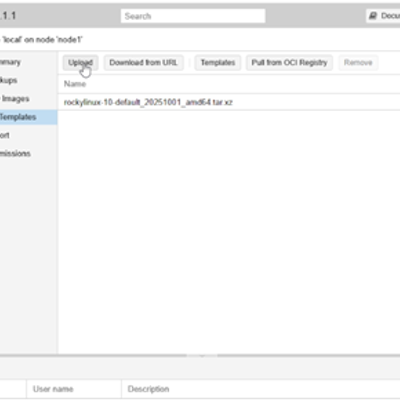
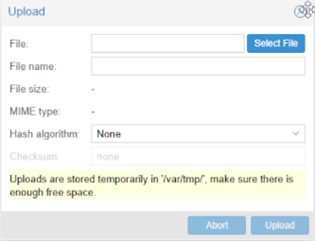
Upload (Karşıya Yükle): Bilgisayarınızda yerel olarak bulunan hazır şablon .tar.xz veya .tar.zst dosyalarını yüklemek için kullanılır. (Not: Geçici yüklemeler /var/tmp/ dizininde depolandığı için sunucuda yeterli disk alanı olduğundan emin olun.)
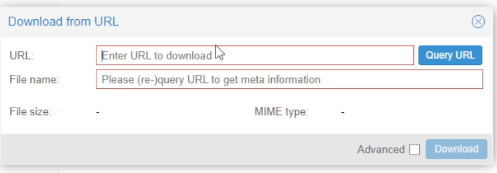
Download from URL: İnternet üzerindeki doğrudan bir bağlantı adresinden (URL) şablon indirmek için kullanılır.
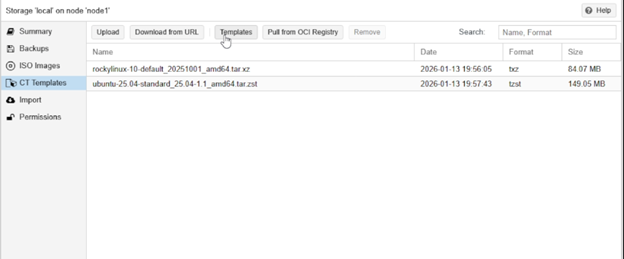
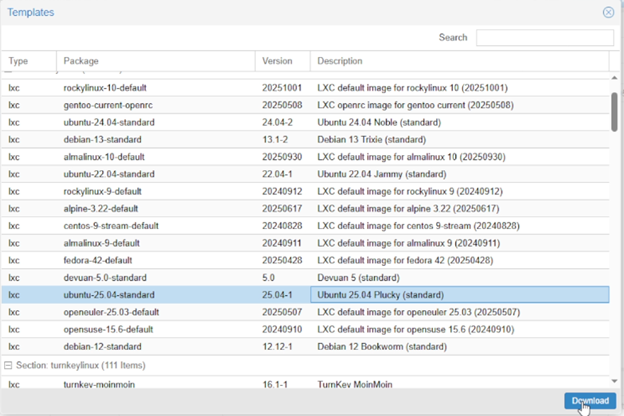
Templates (Hazır Depo): Proxmox'un resmi depolarında yer alan güncel Linux dağıtımlarını ve hazır servis şablonlarını (TurnKey vb.) doğrudan indirmek için kullanılır.
Şablon İndirme Adımları:
- Templates butonuna tıklayın.
- Listeden kurmak istediğiniz dağıtımı seçin (Örn: ubuntu-25.04-standard).
- Sağ alttaki Download butonuna basın.
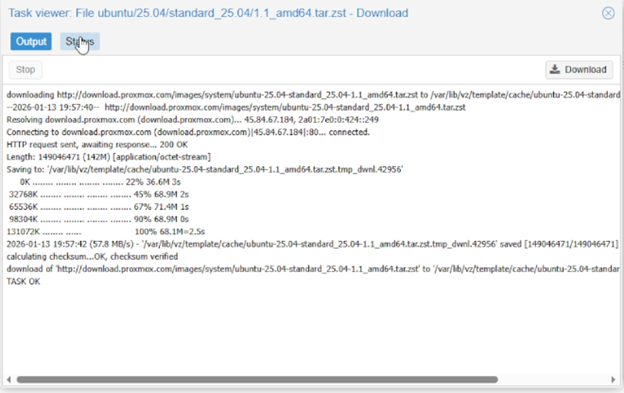
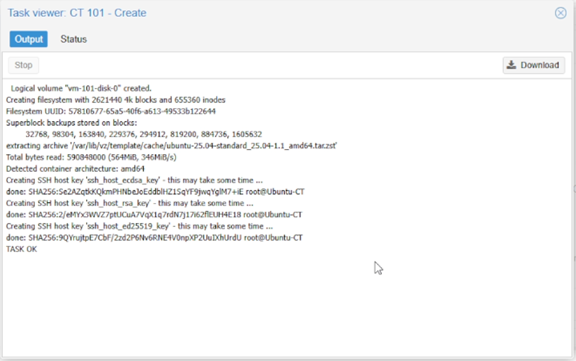
- İndirme penceresinde TASK OK ifadesi görüldüğünde işlem tamamlanmış demektir. İndirilen şablonlar CT Templates listesinde görüntülenebilir.
Linux Container (LXC) Kurulumu
Proxmox arayüzünün sağ üst köşesinde yer alan Create CT butonuna tıklayarak kurulum sihirbazını başlatın.
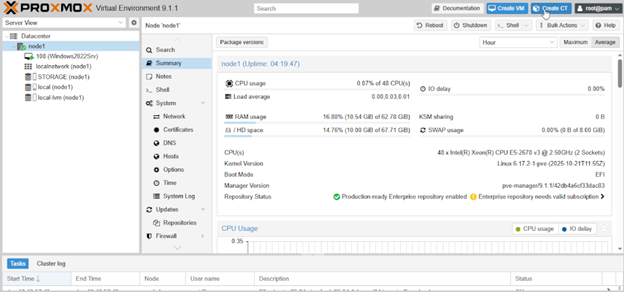
Adım Adım Kurulum Sihirbazı:
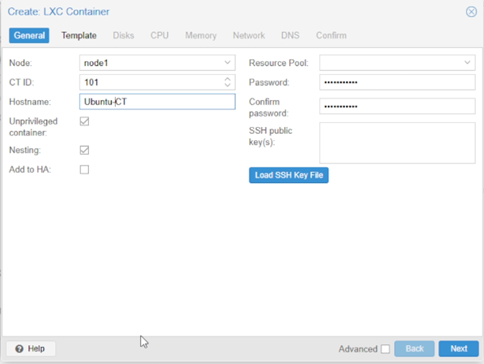
General (Genel Ayarlar):
- Node: Kurulum yapılacak sunucuyu seçin (Örn: node1).
- CT ID: Benzersiz konteyner kimlik numarasıdır (Sistem sıradaki boş numarayı otomatik atar, örn: 101).
- Hostname: Konteyner için bir makine adı belirleyin (Örn: Ubuntu-CT).
- Password / Confirm password: root kullanıcısı için güvenli bir parola belirleyin.
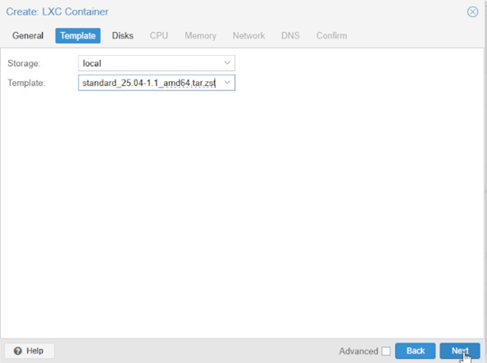
Template (Şablon):
- Storage: Şablonun bulunduğu depolama alanını seçin (local).
- Template: İndirdiğiniz şablonu seçin (ubuntu-25.04-standard...).
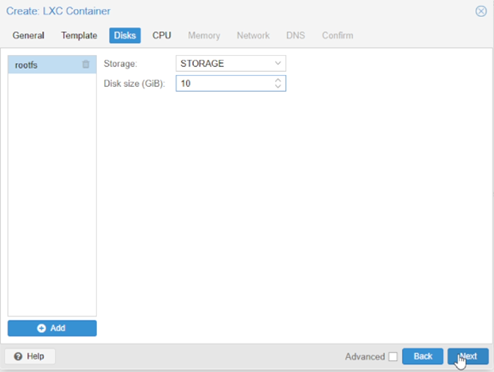
Disks (Disk Ayarları):
- Storage: Disk alanının oluşturulacağı depolama alanını seçin (STORAGE).
- Disk size (GiB): İhtiyacınıza göre alan belirleyin (Varsayılan 8 GB veya tercihen 10 GB).
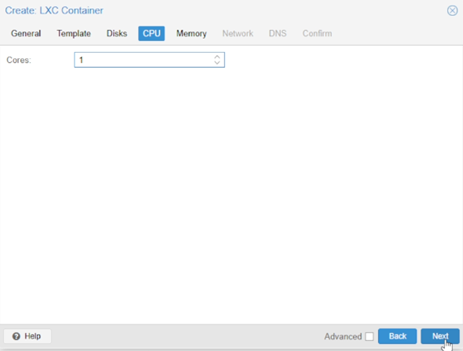
CPU (İşlemci):
Cores: Konteynere atanacak çekirdek sayısını girin
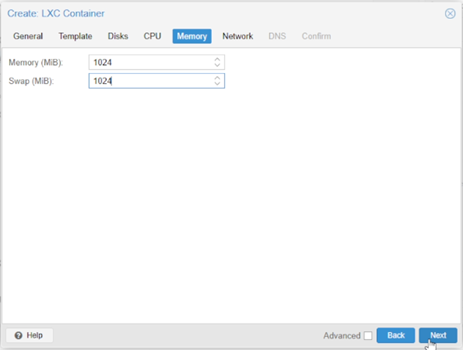
Memory (Bellek):
- Memory (MiB): RAM miktarını belirleyin (Örn: 1024 MiB).
- Swap (MiB): Swap alanını belirleyin (Örn: 1024 MiB).
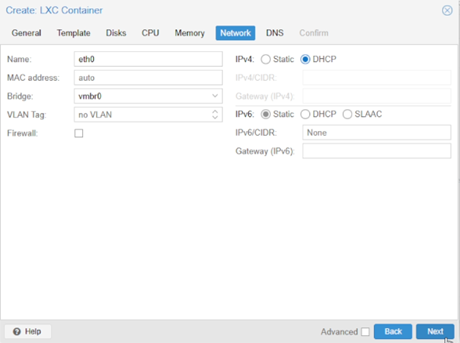
Network (Ağ Ayarları):
- IPv4: Otomatik IP almak için DHCP seçin veya ihtiyaca göre Static IP tanımlayın.
- İsteğe bağlı olarak Güvenlik Duvarı (Firewall) özelliğini aktif edin.
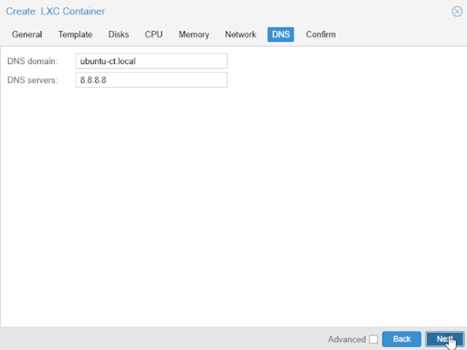
DNS:
- DNS domain: Etki alanı adını girin (Örn: ubuntu-ct.local).
- DNS servers: Kullanılacak DNS sunucusunu belirtin (Örn: 8.8.8.8).
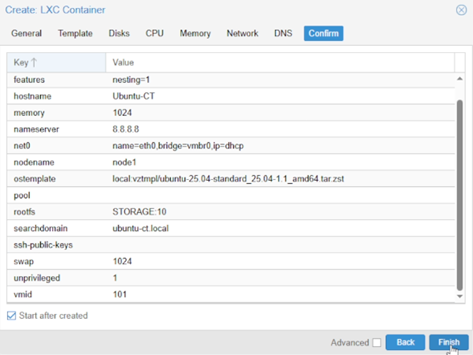
Confirm (Onay):
- Özet ekranındaki bilgileri kontrol edin, "Start after created" kutucuğunu işaretleyin ve Finish butonuna basarak kurulumu tamamlayın.
Yönetim ve Kullanım
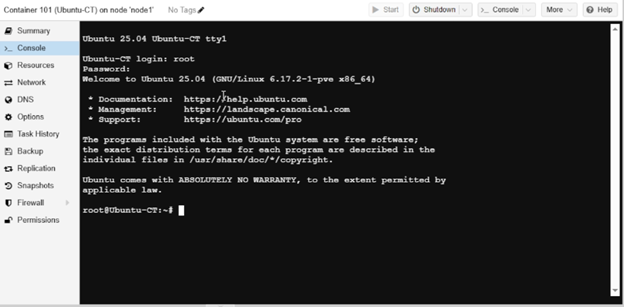
- Konsol Bağlantısı (Console): Konteyner oluştuktan sonra sol menüden veya üst panelden Console sekmesine tıklayarak giriş yapabilirsiniz. Kullanıcı adı root ve sihirbazda belirlediğiniz parolayı girerek oturum açın.
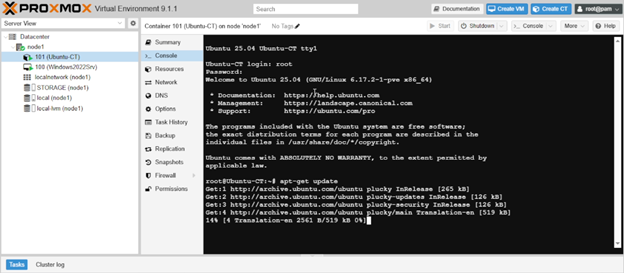
- Sistem Güncellemesi ve Servis Kurulumu: Sisteme giriş yaptıktan sonra aşağıdaki komutla paket listesini güncelleyin:
Bash
apt-get update
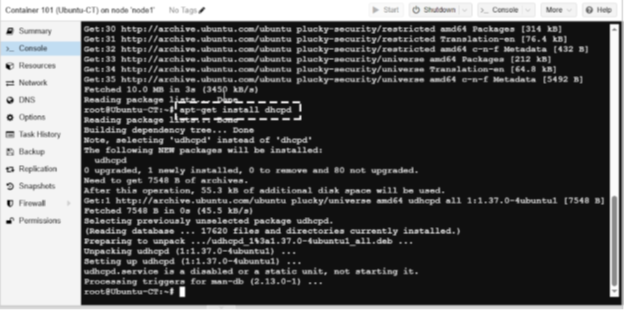
DHCP sunucusu vb. bir servis kurmak isterseniz:
Bash
apt-get install isc-dhcp-server
Not: Konteyner teknolojisi sayesinde tam teşekküllü bir sanal makine (VM) oluşturmaya kıyasla saniyeler içinde hafif bir sunucu ortamı hazırlamış olursunuz.
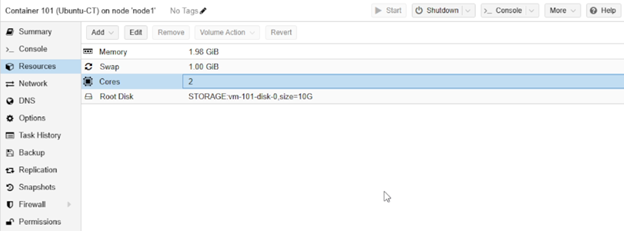
Canlı Kaynak Artırımı (Hot-Plug): Konteyner çalışır durumdayken Resources sekmesine giderek RAM veya CPU (Cores) değerlerine çift tıklayıp kapasiteyi anlık olarak değiştirebilirsiniz. Konteyneri yeniden başlatmanıza gerek kalmaz.
Kaynak İzleme ve Kapatma:
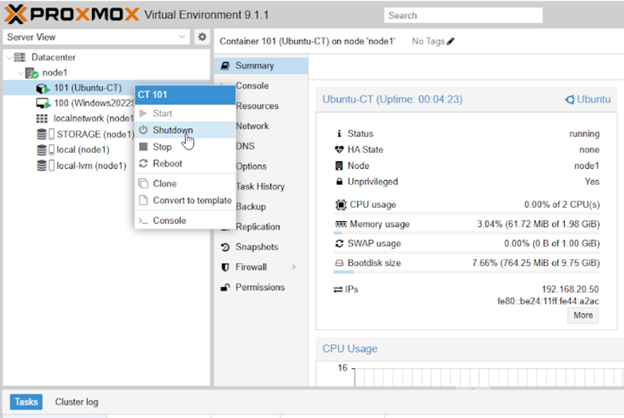
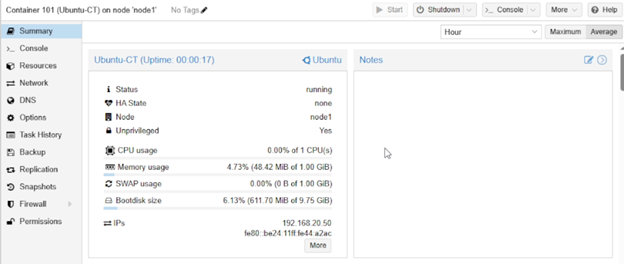
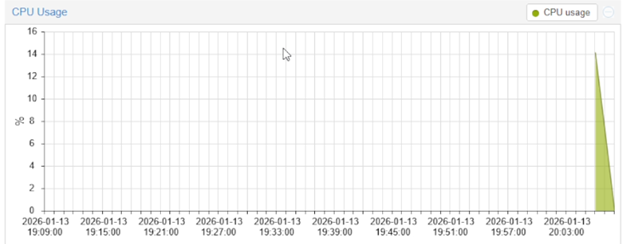
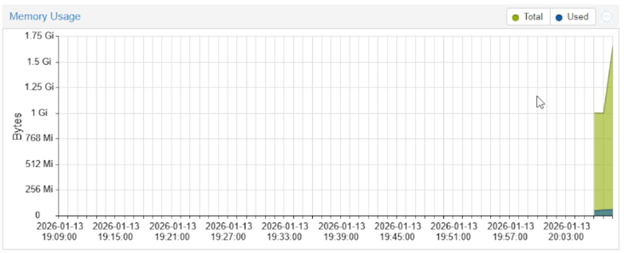
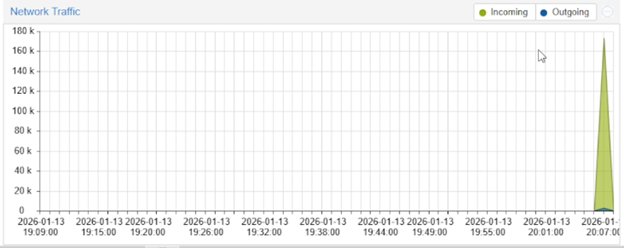
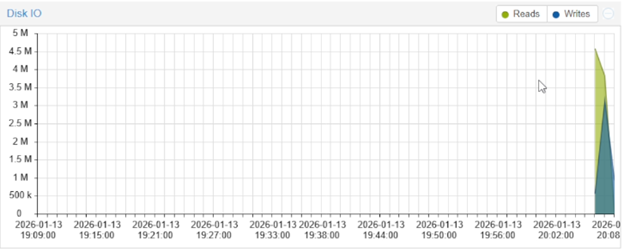
- Summary / Status: CPU, Bellek, Ağ (Network Traffic) ve Disk I/O kullanım grafiklerini canlı olarak izleyebilirsiniz.
Kapatma (Shutdown): Sol menüdeki konteyner simgesine sağ tıklayıp Shutdown seçeneğini kullanarak makineyi güvenle kapatabilirsiniz.