VMWARE ESXi'dan PROXMOX VE'ye SANAL MAKİNE TAŞIMA (MIGRATION)
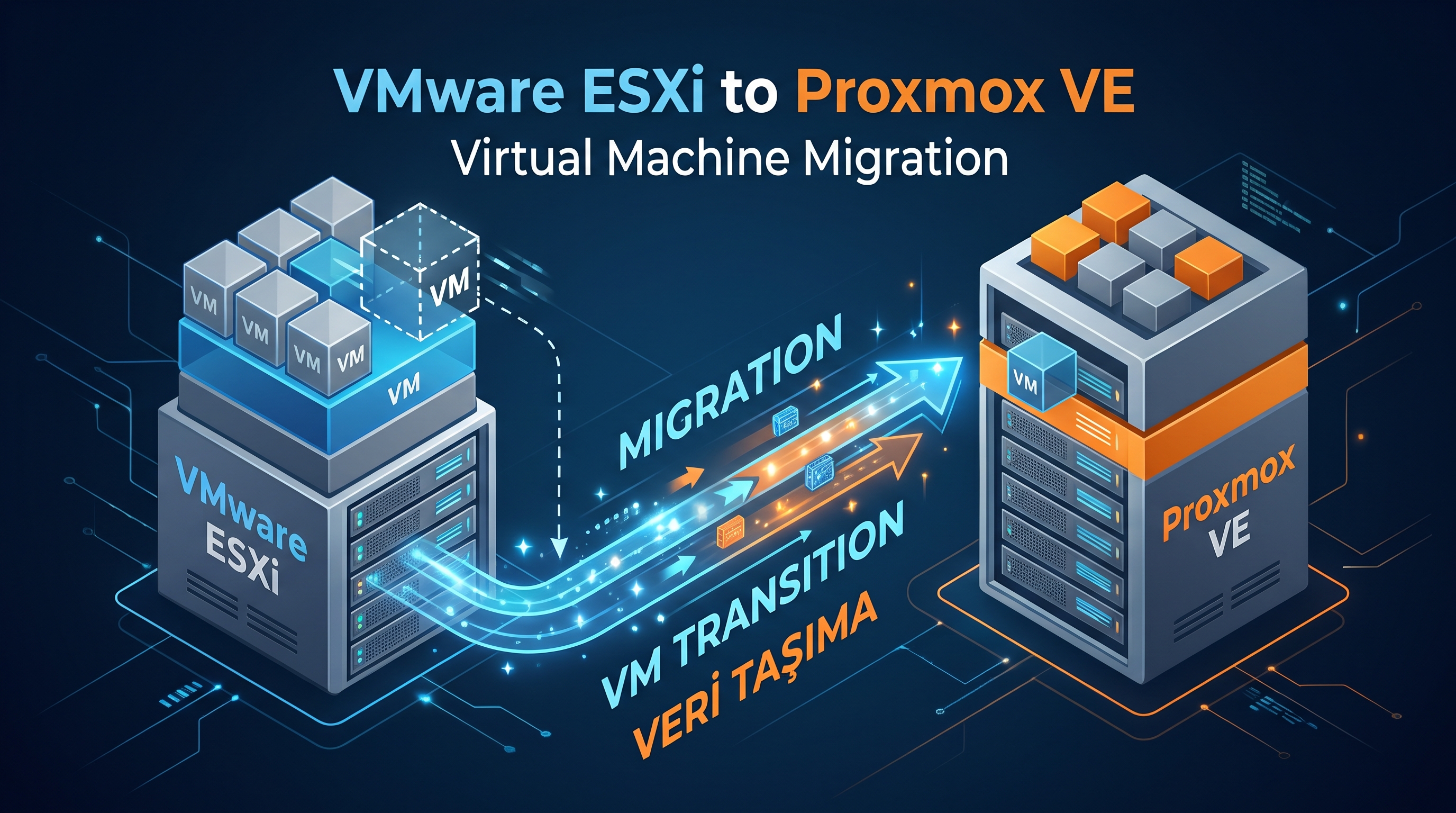
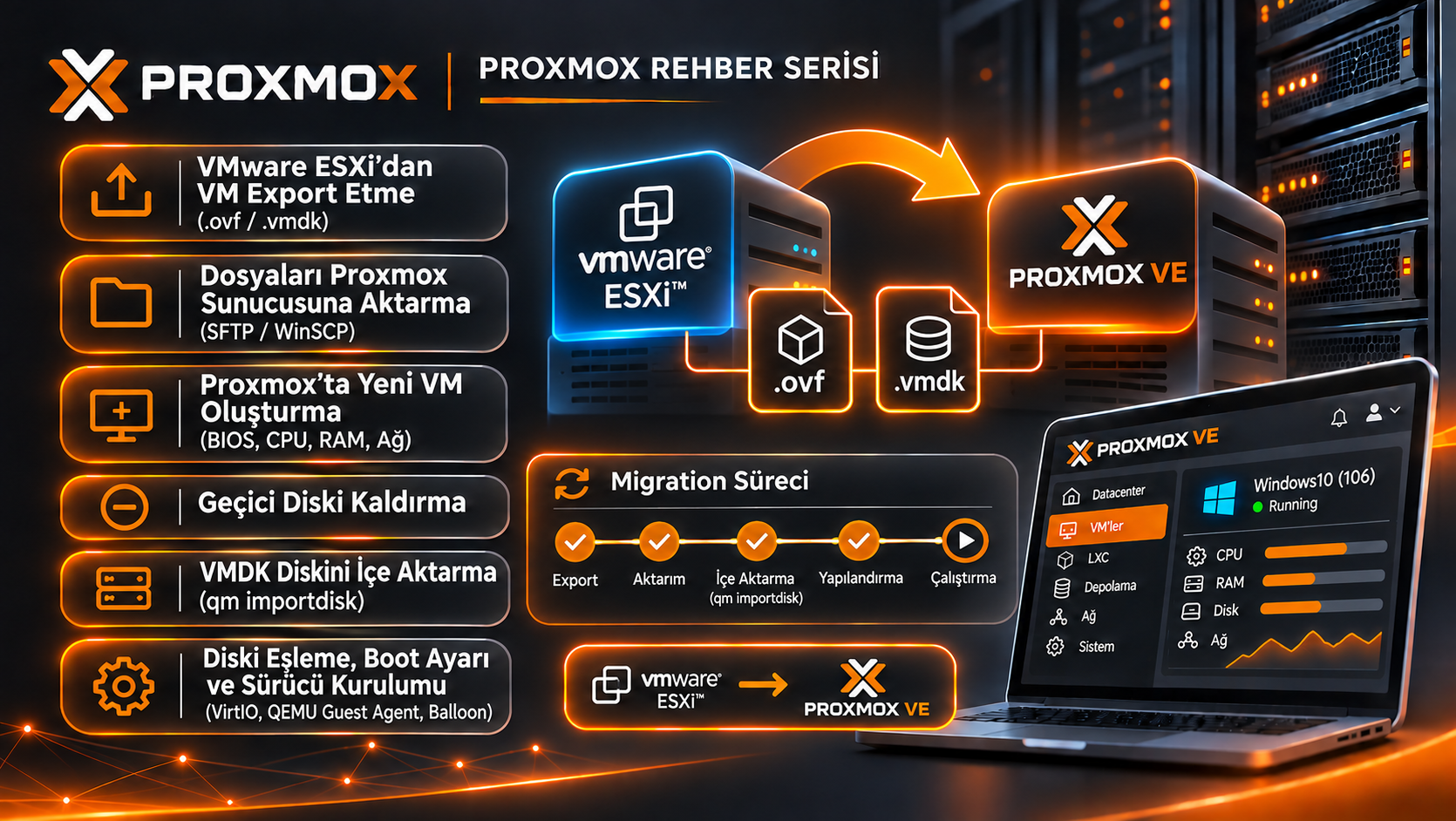
VMware ESXi ortamında çalışan bir sanal makinenin (VM) dışa aktarılarak (export) Proxmox Virtual Environment (PVE) platformuna aktarılması (import/migration) sürecini adım adım inceleyeceğiz.
VMware Üzerinden Sanal Makineyi Export Etme
- VMware ESXi arayüzünde taşımak istediğiniz sanal makinenin üzerine sağ tıklayın.
- Export seçeneğini kullanarak sanal makineye ait .ovf ve .vmdk uzantılı dosyaları bilgisayarınıza indirin. (Not: Canlı/Production ortam gizliliği nedeniyle bu adımın ekran görüntüleri eklenememiştir.)
- Uyarı: VMware tarafındaki sanal makine ayarlarından sistemin BIOS (Legacy) mu yoksa UEFI mi olarak yapılandırıldığını kontrol edip not edin.
Dosyaların Proxmox Sunucusuna Transfer Edilmesi
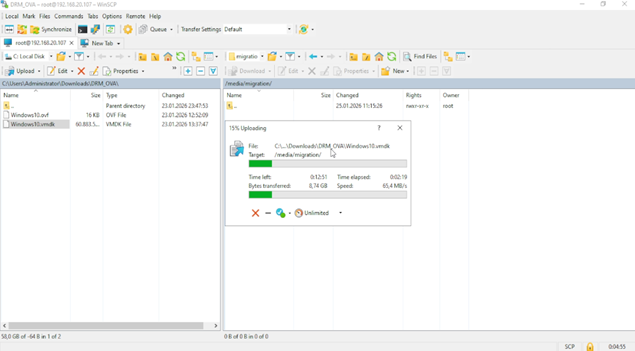
- Bilgisayarınıza indirdiğiniz Windows10.ovf ve Windows10.vmdk dosyalarını WinSCP (veya benzeri bir SCP/SFTP istemcisi) ile Proxmox sunucunuza yükleyin.
- Örnek olarak Proxmox üzerinde oluşturduğunuz /media/migration dizinine dosyaları kopyalayın.
Proxmox Üzerinde Yeni Sanal Makine (VM) Oluşturma
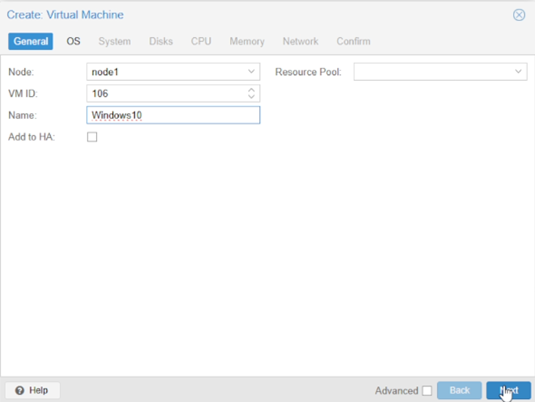
Proxmox web arayüzüne giriş yapıp sağ üstte bulunan Create VM butonuna tıklayarak işlemi başlatın:
General:
- VM ID: Sistem tarafından otomatik atanan ID numarasını (örneğin 106) not edin.
- Name: Sanal makinenize bir isim verin (Örn: Windows10).
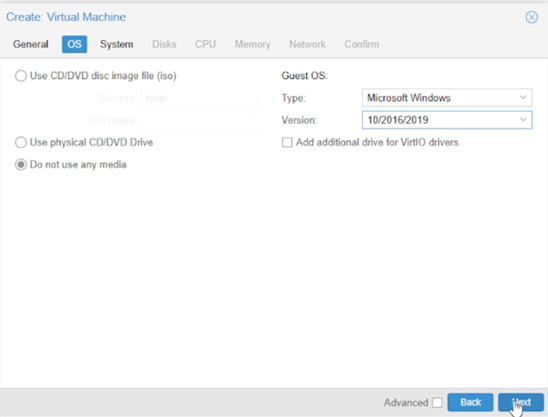
OS (İşletim Sistemi):
- Var olan bir diski aktaracağımız için ISO imajı seçmiyoruz (Do not use any media).
- Guest OS kısmında Type: Microsoft Windows, Version: 10/2016/2019 seçin.
System:
- BIOS: VMware üzerindeki yapılandırmaya uygun olarak seçin. (Örneğimizde VMware tarafı UEFI olduğu için OVMF (UEFI) seçilmiştir).
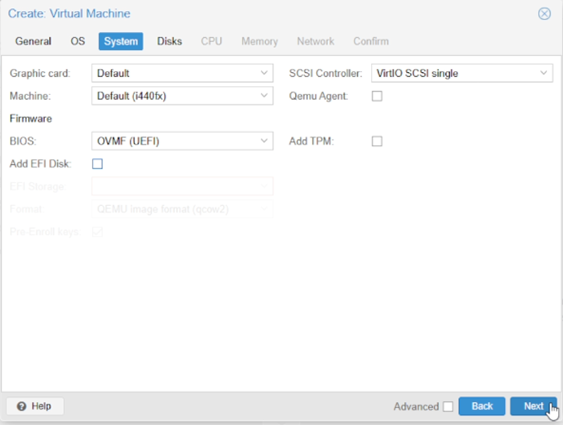
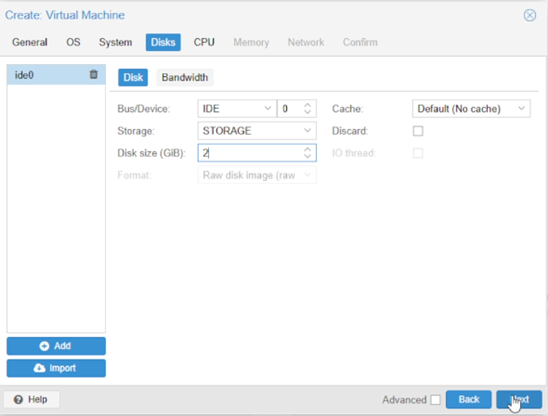
Disks:
- Şablonun oluşturulabilmesi için varsayılan olarak geçici bir disk eklenir. VMware diski içeri aktarılacağından bu diski daha sonra kaldıracağız. Ayarları varsayılanda bırakıp Next ile ilerleyebilirsiniz.
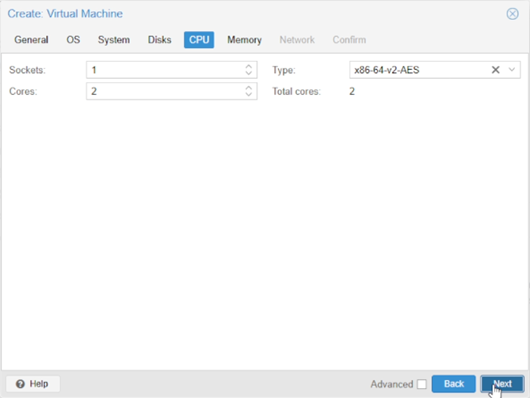
CPU:
- VMware üzerindeki kaynak miktarınıza uygun Socket ve Core sayılarını tanımlayın (Örn: 1 Socket, 2 Core).
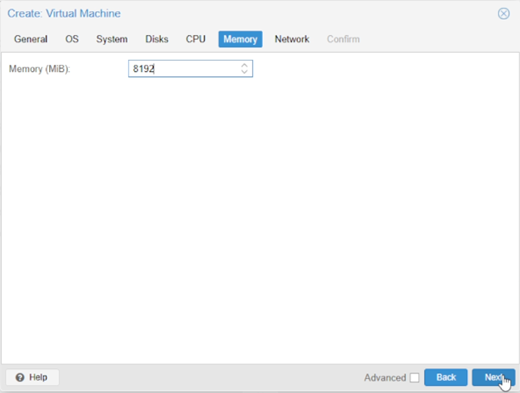
Memory:
- Sanal makineye ayrılacak RAM miktarını belirleyin (Örn: 8192 MB / 8 GB).
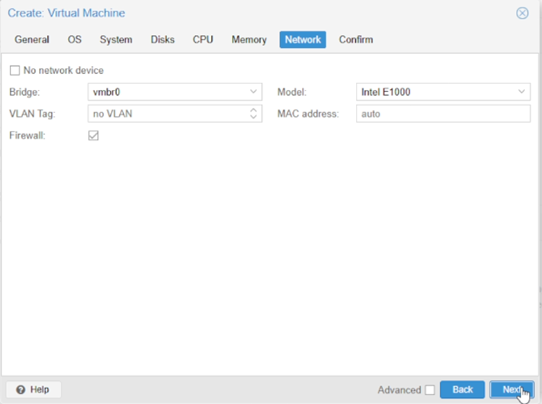
Network:
- Ağ kartı modelini başlangıç için Intel E1000 seçebilirsiniz.
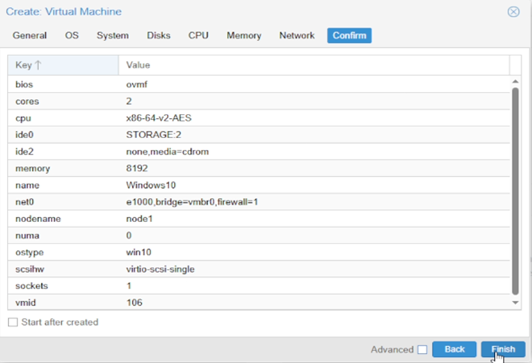
Confirm:
- Özet bilgileri kontrol edip Finish butonuna basarak sanal makineyi oluşturun.
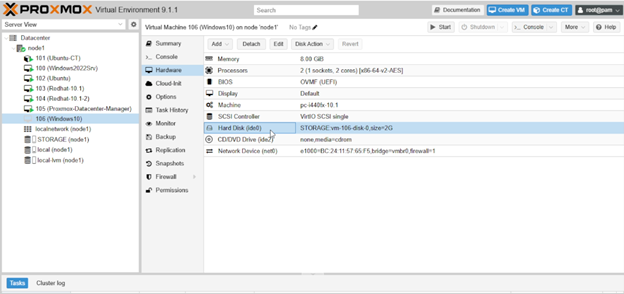
Geçici Diskin Kaldırılması
Oluşturulan VM'e kendi orijinal .vmdk diskimizi bağlayacağımız için geçici diski siliyoruz:
Sol menüden yeni oluşturduğunuz sanal makineye (106 (Windows10)) tıklayıp Hardware sekmesine gelin. Listede yer alan Hard Disk (ide0) seçeneğini işaretleyip üst taraftaki Detach butonuna tıklayın.
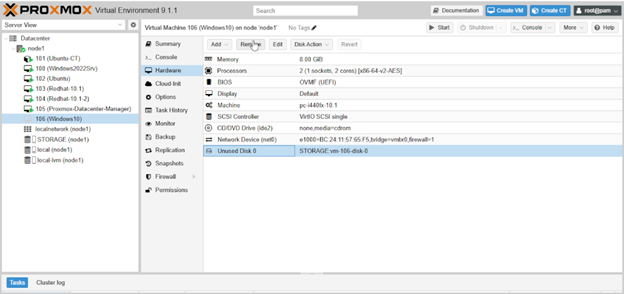
Boşa çıkan Unused Disk 0 ögesini seçip Remove butonuna basarak tamamen kaldırın.
VMware VMDK Diskinin Proxmox'a İmport Edilmesi
- Proxmox sol menüsünden sunucunuzu (node1) seçin ve Shell (Terminal) ekranını açın.
- Dosyaları yüklediğiniz dizine geçiş yapın:
Bash
cd /media/migration
- Disk dönüştürme ve içe aktarma komutunu çalıştırın:
Bash
qm importdisk <VM_ID> <DISKS_ADI.vmdk> <HEDEF_STORAGE> -format raw
Örnek Komut:
Bash
qm importdisk 106 Windows10.vmdk STORAGE -format raw
(Buradaki 106 VM ID'si, Windows10.vmdk dosya adı, STORAGE ise disk alanınızın adıdır.)
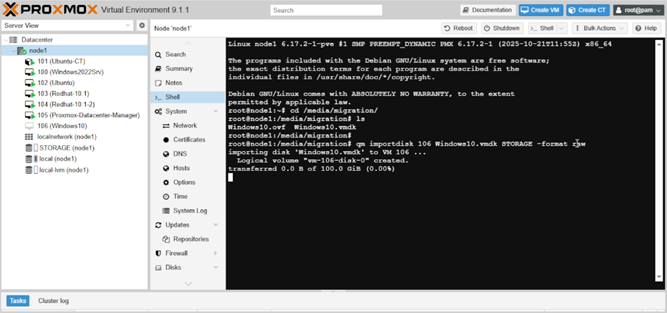
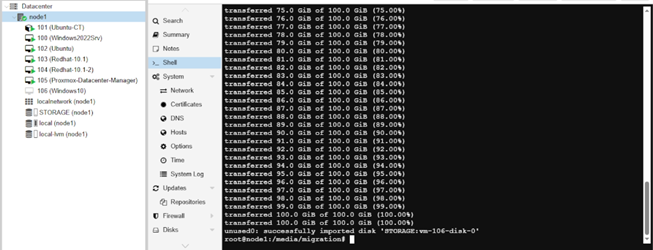
İçe Aktarılan Diskin Sanal Makineye Bağlanması ve Boot Ayarı
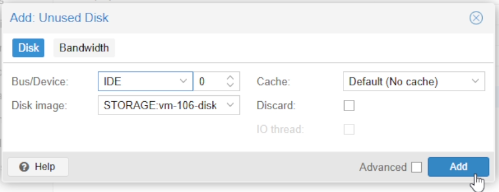
İçe aktarma (import) tamamlandıktan sonra VM'in Hardware sekmesine geri dönün. Listede Unused Disk 0 adıyla görünen yeni diske çift tıklayın.
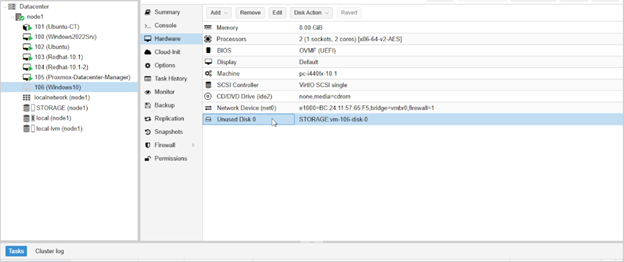
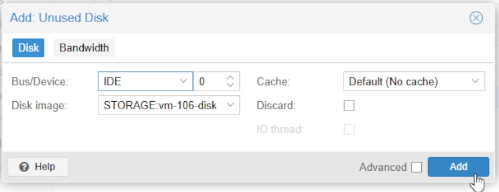
Bus/Device seçeneğini VMware'deki yapılandırmanıza uygun olarak (IDE / SATA / SCSI) belirleyin (Örneğimizde IDE seçilmiştir) ve Add butonuna tıklayın.
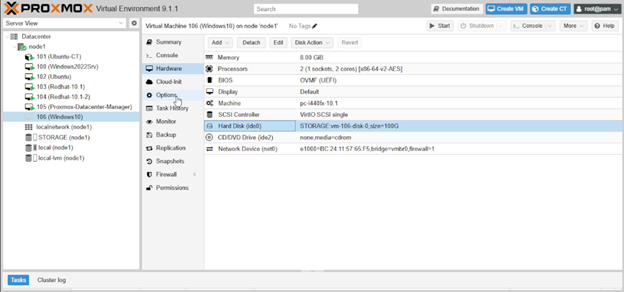
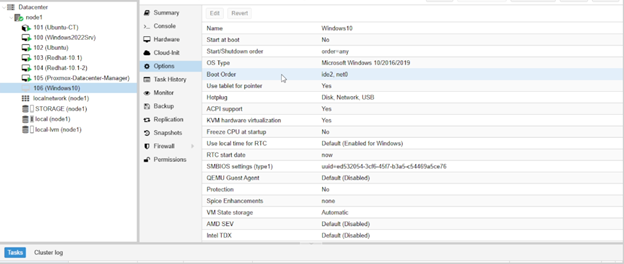
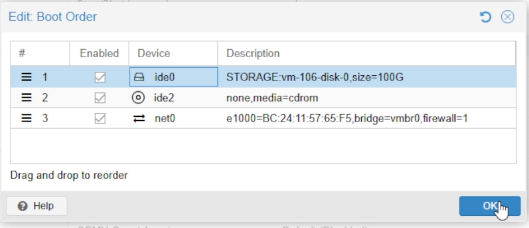
Options sekmesine gelin ve Boot Order (Önyükleme Sırası) ayarına çift tıklayın.
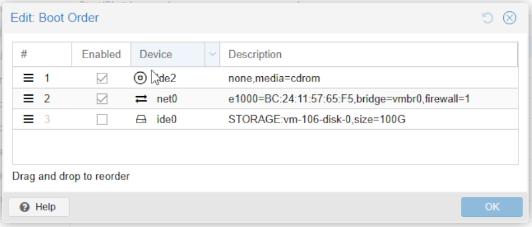
Yeni bağladığınız diski işaretleyerek Enabled yapın ve en üst sıraya (1. sıra) taşıyıp OK butonuna tıklayın.
Sanal Makinenin Başlatılması ve Sürücü Kurulumları
Console sekmesine geçerek Start Now butonuna tıklayın ve sanal makineyi başlatın.
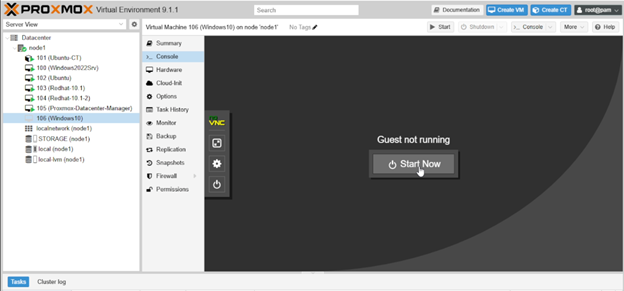
İşletim sistemi ilk açılışta donanım değişikliklerini yapılandıracak ve otomatik olarak yeniden başlayabilir. Sistem açıldıktan sonra eksik sürücüler, VirtIO Guest Agent ve Ballooning servisleri için Proxmox VirtIO ISO imajını sanal makineye bağlayarak gerekli sürücü kurulumlarını tamamlayın.