WINDOWS İŞLETİM SİSTEMLİ SANAL MAKİNE KURULUMU
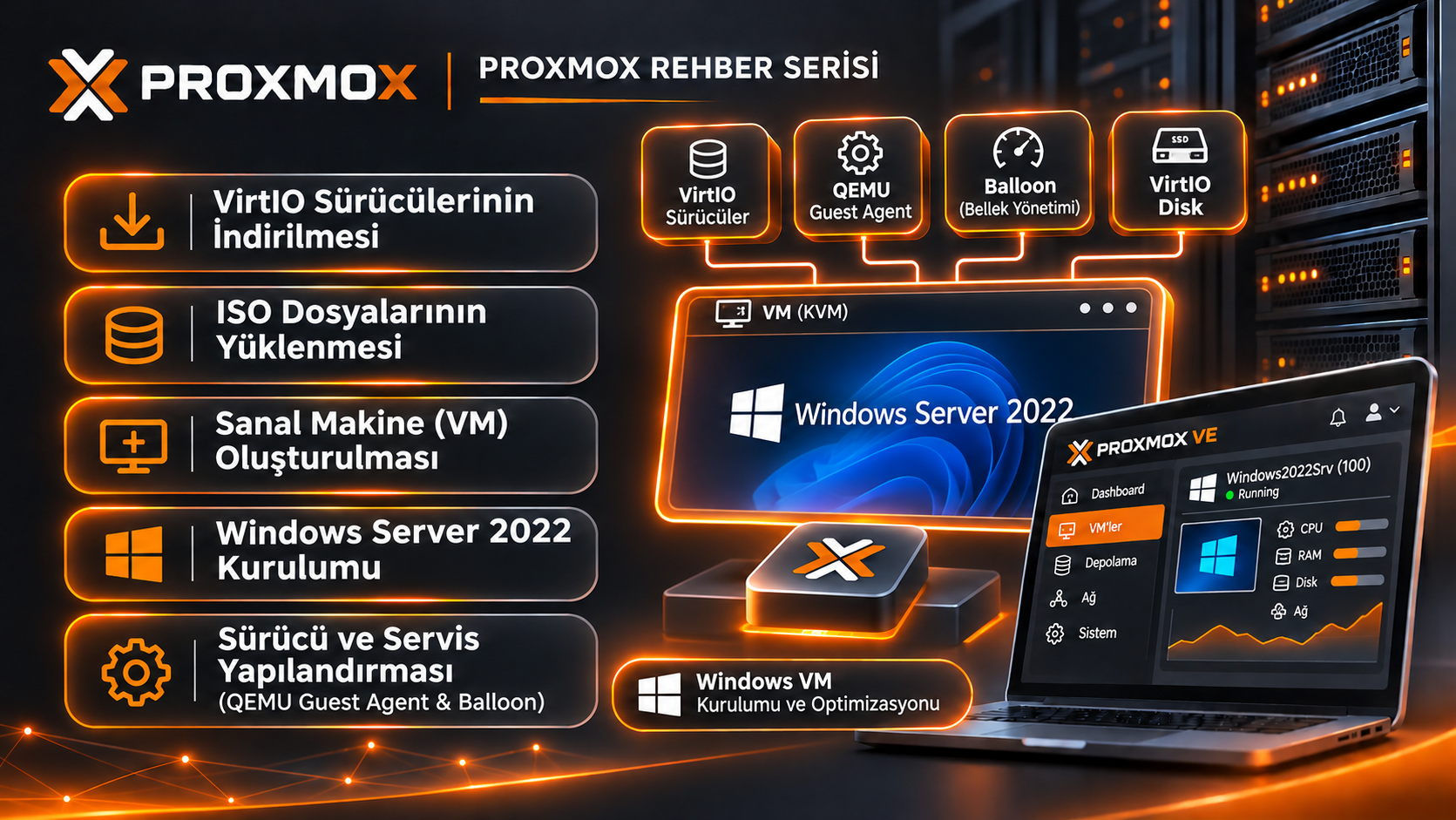
Proxmox VE (Virtual Environment) üzerinde Windows işletim sistemlerini yüksek performansla çalıştırabilmek için KVM altyapısına özel geliştirilmiş VirtIO sürücülerinin kurulması gerekmektedir. Bu rehberde, Windows Server 2022 sanal makinesinin sıfırdan kurulumu, VirtIO disk sürücülerinin tanıtılması, QEMU Guest Agent ve Balloon bellek yönetimi servislerinin yapılandırılması adım adım anlatılmaktadır.
1. VirtIO Sürücü ISO Dosyasının İndirilmesi
Windows, varsayılan olarak KVM/VirtIO sürücülerini barındırmaz. Bu nedenle kurulum öncesinde Red Hat/Proxmox tarafından sağlanan güncel VirtIO ISO dosyasının indirilmesi gerekir. VirtIO ISO dosyası; tüm driverların yanısıra, depolama (VirtIO-Block/SCSI), QEMU Guest Agent ve Balloon (bellek optimizasyon) servislerini içerir.
- Web tarayıcınızda "proxmox virtio drivers" araması yapın ve resmi Proxmox wiki/indirme sayfasına gidin.
- virtio-win Releases başlığı altındaki "Download the latest stable" bağlantısına tıklayarak güncel kararlı .iso dosyasını bilgisayarınıza indirin. (Alternatif olarak fedorapeople.org üzerindeki kararlı sürümleri de kullanabilirsiniz).
2. ISO Dosyalarının Proxmox VE'ye Yüklenmesi (Upload)
Kuruluma başlamadan önce hem Windows Server 2022 ISO hem de indirilen VirtIO ISO dosyalarının Proxmox depolama alanına yüklenmesi gerekmektedir.
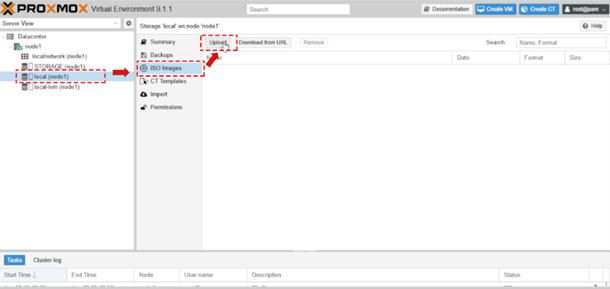
Proxmox VE web arayüzüne giriş yapın.
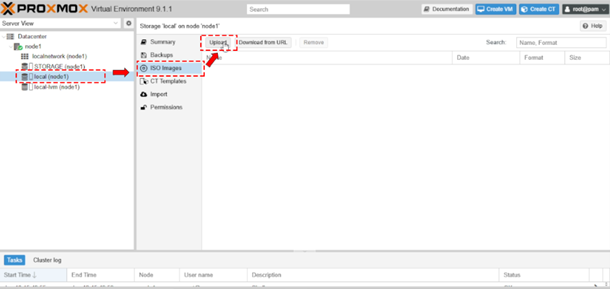
Sol menüden Datacenter > [Node Adı] > local (node1) veri depolama alanını seçin.
ISO Images sekmesine gelin ve üst taraftaki Upload butonuna tıklayın.
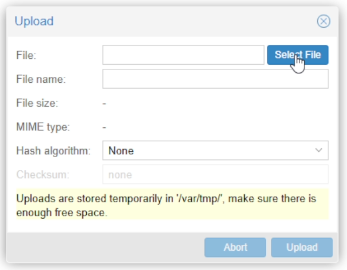
Açılan pencerede Select File butonuna basarak bilgisayarınızdaki Windows Server 2022 ISO dosyasını seçin ve Upload butonuna basarak transferi başlatın.
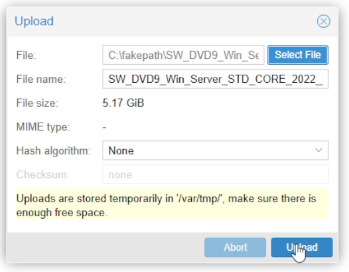
İşlem tamamlandığında ekranda TASK OK mesajını gördüğünüzde pencereyi kapatın.
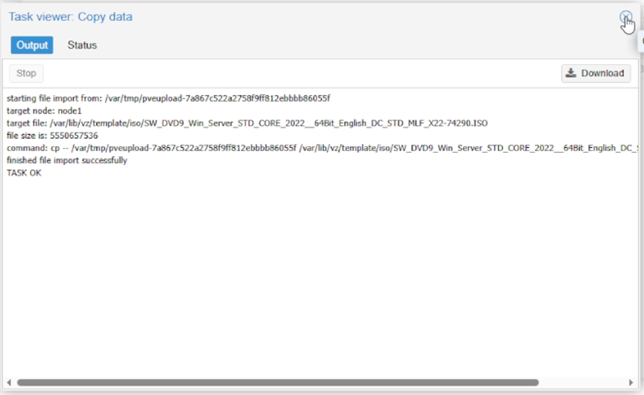
Aynı adımları tekrarlayarak VirtIO ISO dosyasını da Proxmox sunucusuna yükleyin.
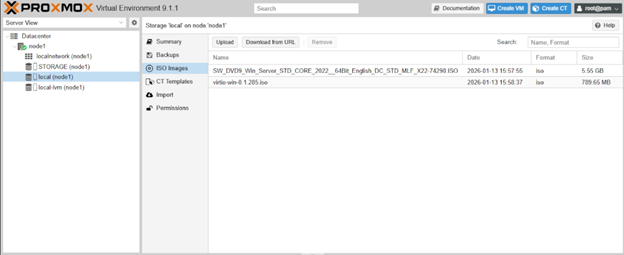
3. Sanal Makinenin (VM) Oluşturulması
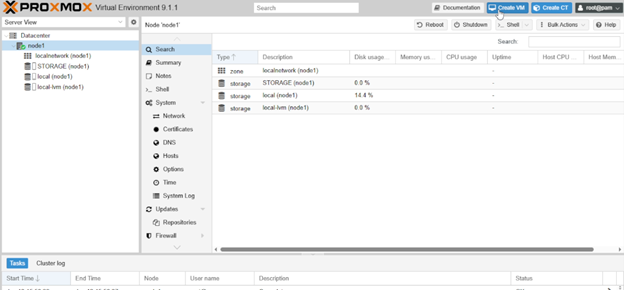
Sağ üst köşede bulunan Create VM butonuna tıklayın.
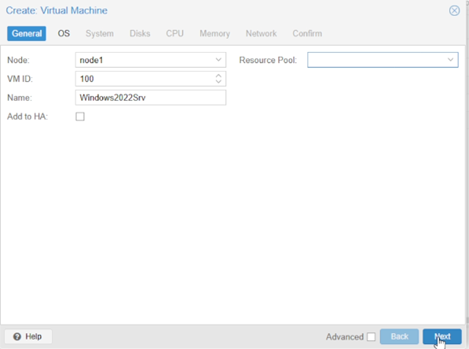
General (Genel) Sekmesi
- Node: node1 (Varsayılan)
- VM ID: 100 (Otomatik atanır, isteğe bağlı değiştirilebilir)
- Name: Windows2022Srv
- Next butonuna tıklayın.
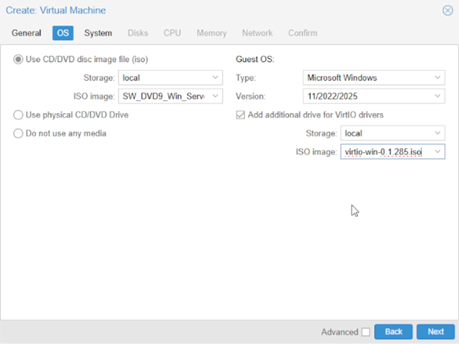
OS (İşletim Sistemi) Sekmesi
- Storage: local
- ISO image: Windows Server 2022 ISO
- Type: Microsoft Windows
- Version: 11/2022/2025
- Add additional drive for VirtIO drivers seçeneğini işaretleyin.
- Açılan ISO image alanından yüklediğiniz virtio-win-0.1.xxx.iso dosyasını seçin.
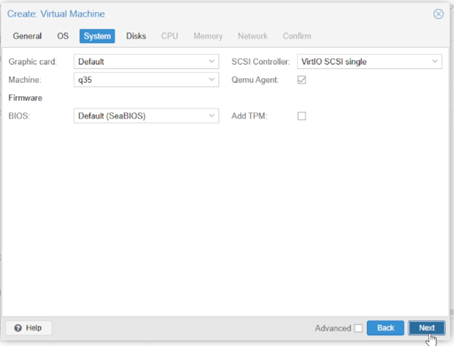
System (Sistem) Sekmesi
- Graphic card: Default
- Machine: q35
- BIOS: Default (SeaBIOS)
- Qemu Agent: Checked (Etkin)
- Add TPM: İşaretlenmemiş (İhtiyaca göre aktif edilebilir).
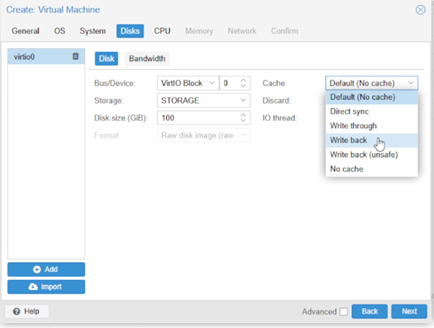
Disks (Diskler) Sekmesi
- Bus/Device: VirtIO Block (Yüksek IOPS ve maksimum performans için önerilir).
- Storage: STORAGE (LVM diskiniz)
- Disk size (GiB): 100
- Cache: Write back
- Bandwidth (Bant Genişliği): Varsayılan bırakılabilir (Unlimited).
Cache Seçimi:
· Sanal disklere atanabilecek temel önbellek modları şunlardır:
No cache (none):
Varsayılan seçenektir. Yazma işlemi sunucunun RAM sayfa önbelleğini (host page cache) yok sayarak doğrudan fiziksel depolamanın yazma kuyruğuna ulaştığında VM sisteme bildirim verilir. Veri güvenliği ve performans/hız arasında dengeli bir yapı sunar.
Not: O_DIRECT erişimini desteklemeyen depolama alanlarında none önbellek modu kullanılamaz; bu tür durumlarda writeback modunun kullanılması önerilir.
Write back (writeback):
Veriyi önce RAM'e, ardından diske yazar. Maksimum performans sağlar. Ancak kesintisiz güç kaynağı (UPS) olmayan sistemlerde elektrik kesintisinde veri kaybı riski taşır. O_DIRECT desteği olmayan depolama sistemleri için uyumlu bir alternatiftir.
Write through (writethrough):
Veriyi eş zamanlı olarak hem RAM hem diske yazar. Daha güvenlidir ancak Write-back'e göre daha yavaştır.
Direct sync (directsync):
Sunucu RAM tamamen devre dışı bırakılır ve veriler doğrudan senkronize I/O yöntemiyle depolamaya yazılır.
Unsafe (unsafe):
VM sistemden gelen önbelleği temizleme (flush) istekleri yok sayılır. Maksimum I/O performansı sağlar ancak elektrik kesintisi veya çökme durumlarında veri kaybı riski yüksektir.
Depolama Mimarilerine Göre Dikkat Edilmesi Gerekenler
Donanım RAID Denetleyicileri: Fiziksel sunucuda pil korumalı yazma önbelleğine (BBU / BBWC) sahip donanım RAID kartlarının kullanılması performans açısından önemlidir
ZFS Depolama: ZFS kendi bellek/önbellek yönetimini (ARC) kullandığı için, kendi önbellek yöneticisi olan donanım RAID kartları üzerinde çalıştırılmamalıdır. ZFS performansını artırmak için ikincil okuma önbelleği (L2ARC) veya senkronize yazmaları hızlandıran adanmış ZIL (log) sürücüleri eklenebilir.
Virtiofs Paylaşımları: VM ile ana sunucu arasında dizin paylaşımı sağlayan Virtio-fs sistemlerinde önbellek politikası auto (varsayılan), always, metadata veya never seçenekleriyle ayarlanabilir.
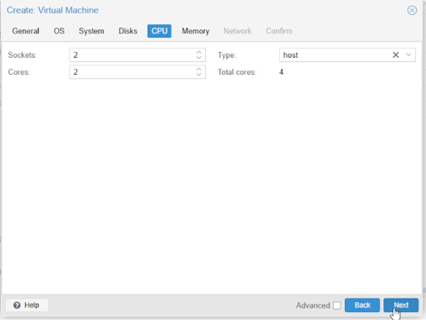
CPU (İşlemci) Sekmesi
- Sockets: 2
- Cores: 2 (Toplam 4 vCPU)
- Type: host (Fiziksel işlemcinin tüm komut setlerini ve özelliklerini sanal makineye doğrudan aktarır).
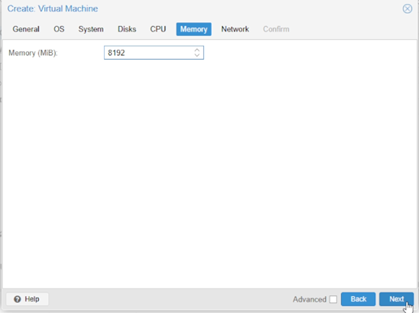
Memory (Bellek) Sekmesi
- Memory (MiB): 8192 (8 GB RAM = 8 x 1024 MB).
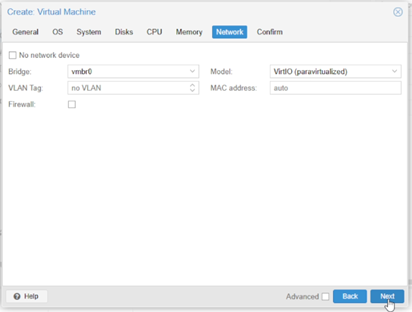
Network (Ağ) Sekmesi
- Bridge: vmbr0
- Firewall: İşaretlenmemiş (Gereksinime göre açılabilir).
- Model: VirtIO (paravirtualized)
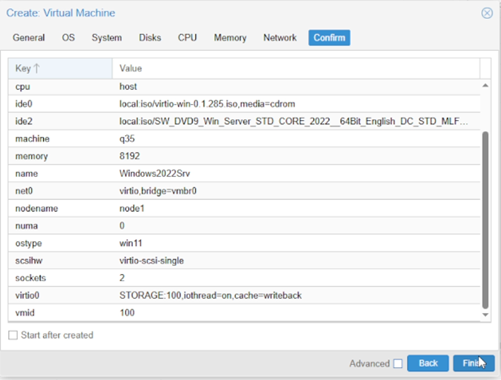
Confirm (Onay) Sekmesi
Ayar özetini kontrol edin. Dilerseniz Start after created seçeneğini işaretleyerek Finish butonuna basıp sanal makineyi otomatik başlatabilirsiniz.
4. Windows Server 2022 Kurulumu ve VirtIO Disk Sürücüsü Yükleme
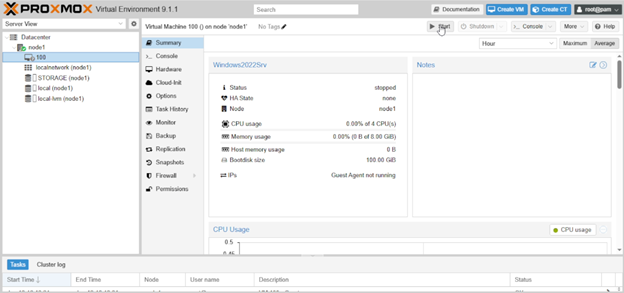
Sanal makineyi seçip Start butonuna tıklayın, ardından Console ekranını açın.
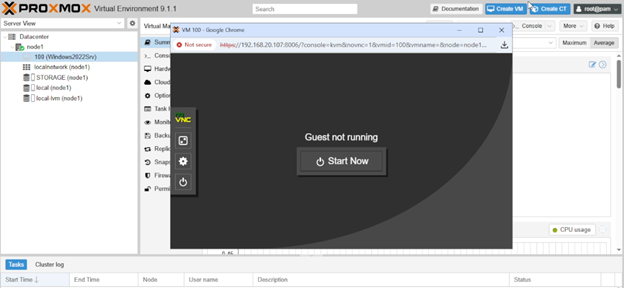
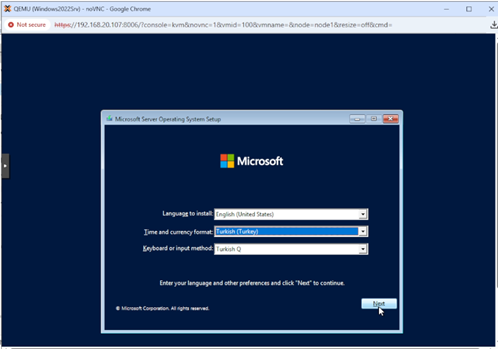
Dil, Saat ve Q Klavye seçimlerini yaparak Next > Install Now adımlarını takip edin.
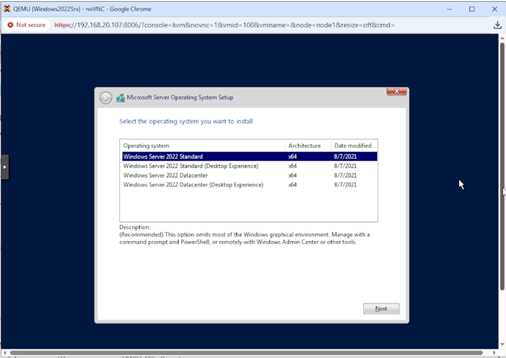
Yüklemek istediğiniz sürümü seçin (Örn: Windows Server 2022 Standard (Desktop Experience)) ve lisans sözleşmesini onaylayın.
Kurulum türü olarak Custom: Install Microsoft Server Operating System only (advanced) seçeneğini tıklayın.
Disk seçim ekranında hiçbir disk görünmeyecektir. Disk sürücüsünü yüklemek için:
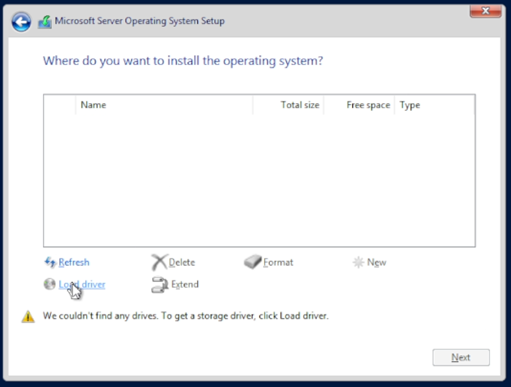
Load driver butonuna tıklayın. Browse butonuna basın.
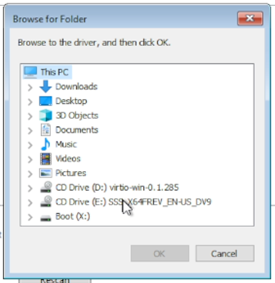
CD Drive (D:) virtio-win... > viostor > 2k22 > amd64 klasör dizinini seçip OK butonuna tıklayın.
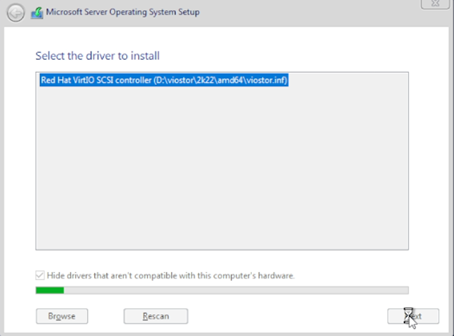
Ekrana gelen Red Hat VirtIO SCSI controller sürücüsünü seçip Next butonuna basın.
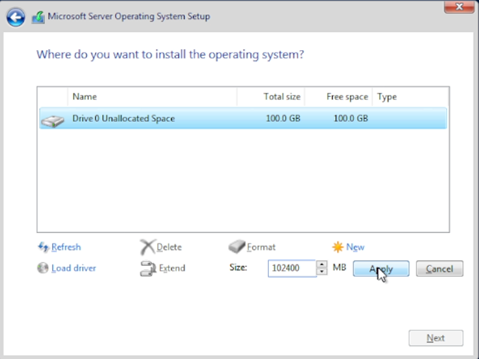
Tanımlanan 100 GB disk alanda belirecektir. Diski seçip Next diyerek Windows kurulumunu tamamlayın.
Sistem yeniden başladıktan sonra Administrator parolasını belirleyip oturum açın.
5. Eksik Sürücülerin Tanıtılması
Windows kurulduktan sonra Aygıt Yöneticisi'nde eksik olan VirtIO sürücülerini tamamlamamız gerekir.
Windows içinde Aygıt Yöneticisi'ni (Device Manager) açın.
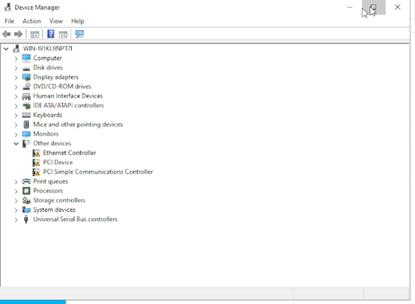
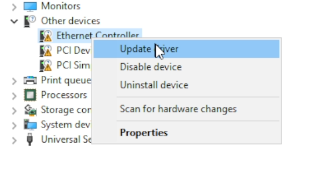
Other devices altında ünlem işaretli olan aygıtları göreceksiniz (Örn: Ethernet Controller). Sürücüye sağ tıklayıp Update driver seçeneğini tıklayın.
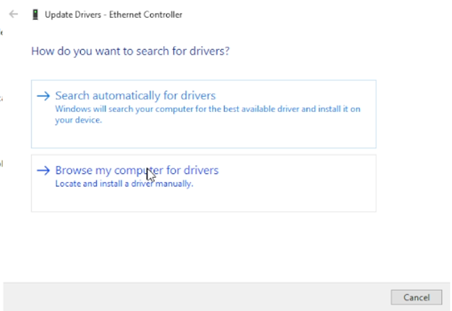
Browse my computer for drivers seçeneğini belirtin.
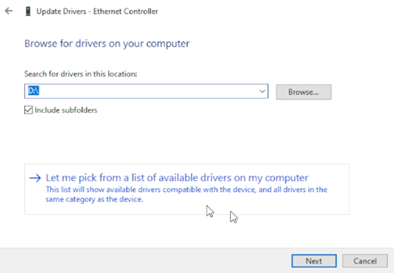
Hedef konum olarak VirtIO CD'sinin takılı olduğu sürücüyü (Örn: D:\) seçin ve Include subfolders seçeneği işaretliyken Next butonuna tıklayın.
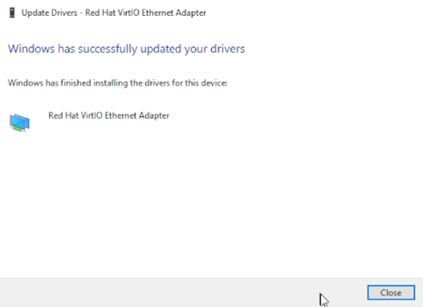
Windows, sürücüyü Otomatik olarak tespit edip kuracaktır (Örn: Red Hat VirtIO Ethernet Adapter).
Diğer tüm ünlemli aygıtlar için aynı işlemi uygulayın.
6. QEMU Guest Agent ve Balloon Servisinin Kurulumu
QEMU Guest Agent ve Balloon servisi kurulmadığında, Proxmox özeti ekranında RAM kullanımı hatalı olarak %100 civarında görünebilir. Gerçek bellek tüketiminin Proxmox'a doğru raporlanması ve IP bilgisinin konsolda görünmesi için bu servislerin yüklenmesi şarttır.
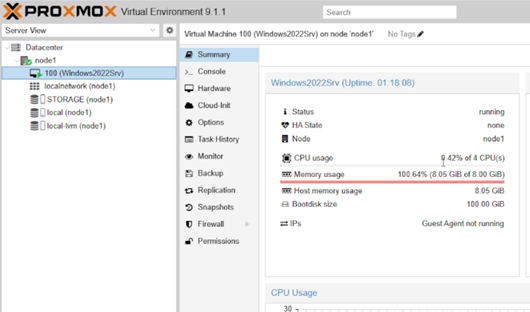
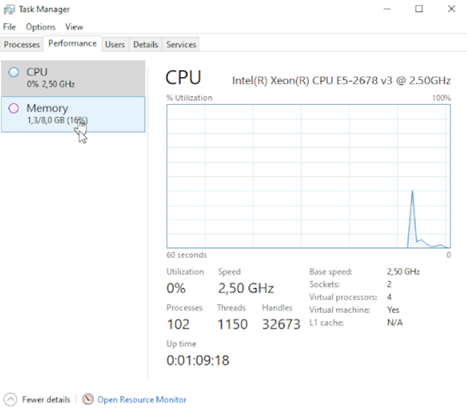
QEMU Guest Agent Kurulumu
- Dosya Gezgini > VirtIO CD Sürücüsü (D:) > guest-agent klasörüne gidin.
- qemu-ga-x86_64.msi uygulamasını çalıştırıp kurulumu tamamlayın.
Balloon Servisinin Kurulumu
VirtIO CD'si içerisindeki Balloon > 2k22 > amd64 klasöründeki tüm dosyaları kopyalayın.
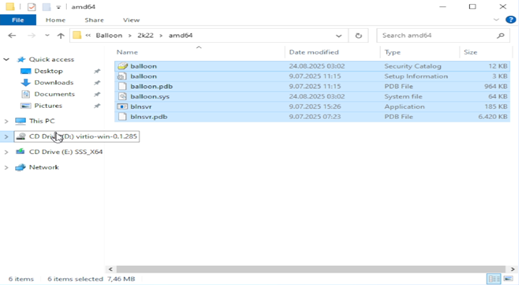
Windows içerisinde C:\Program Files\ dizininde Balloon adında yeni bir klasör oluşturun ve kopyaladığınız dosyaları buraya yapıştırın.
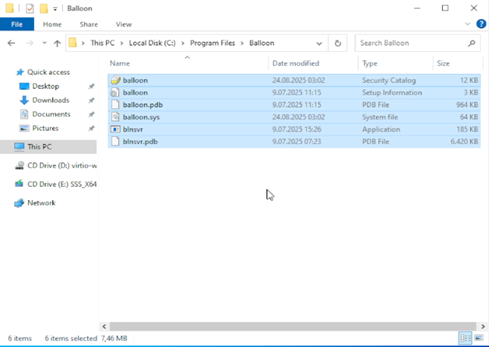
Komut İstemi'ni (CMD) Yönetici Olarak (Run as Administrator) çalıştırın.
Sırasıyla şu komutları çalıştırarak servisi yükleyin ve başlatın:
cd "C:\Program Files\Balloon"
blnsvr.exe -i
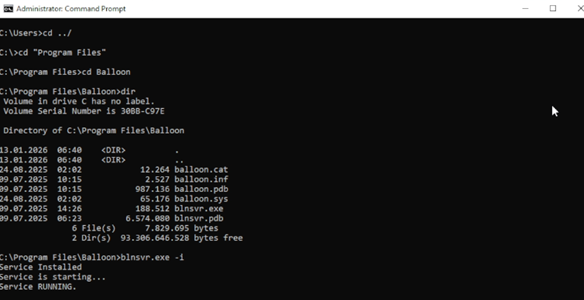
Ekranda Service Installed ve Service RUNNING çıktılarını gördüyseniz işlem tamamlanmıştır.
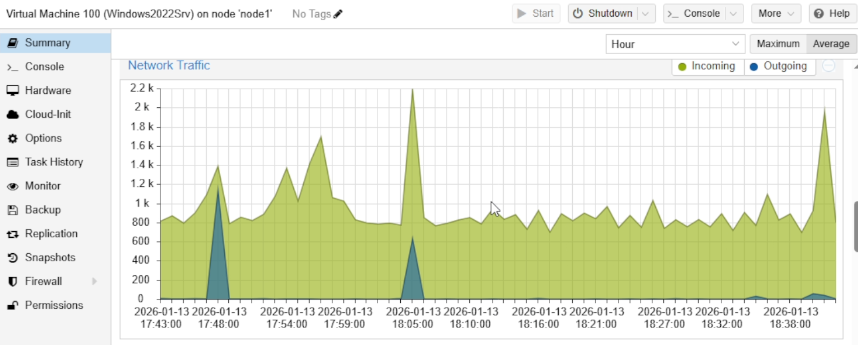
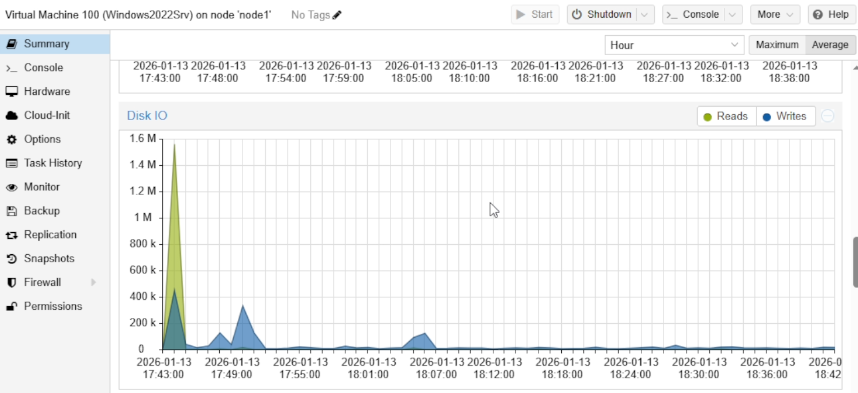
İşlemler bittikten sonra Proxmox VE arayüzünden sanal makinenizin Summary sekmesini kontrol edebilirsiniz:
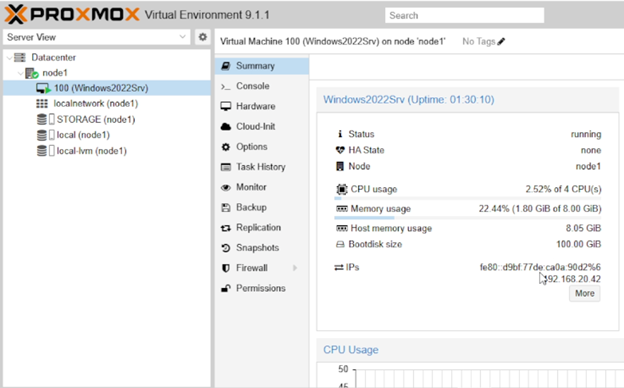
- RAM kullanımı gerçek değerine çekilmiş olacaktır (Örn: %100 yerine %20-%25 bandında).
- Sanal makinenin aldığı IP Adresi Proxmox özet ekranında görüntülenecektir.
- CPU, Bellek, Ağ (Network) ve Disk I/O grafiklerinin sağlıklı şekilde veri ürettiğini doğrulayabilirsiniz.