Proxmox VE Üzerinde Red Hat Enterprise Linux (RHEL) 10.1 Sanal Makine Kurulum
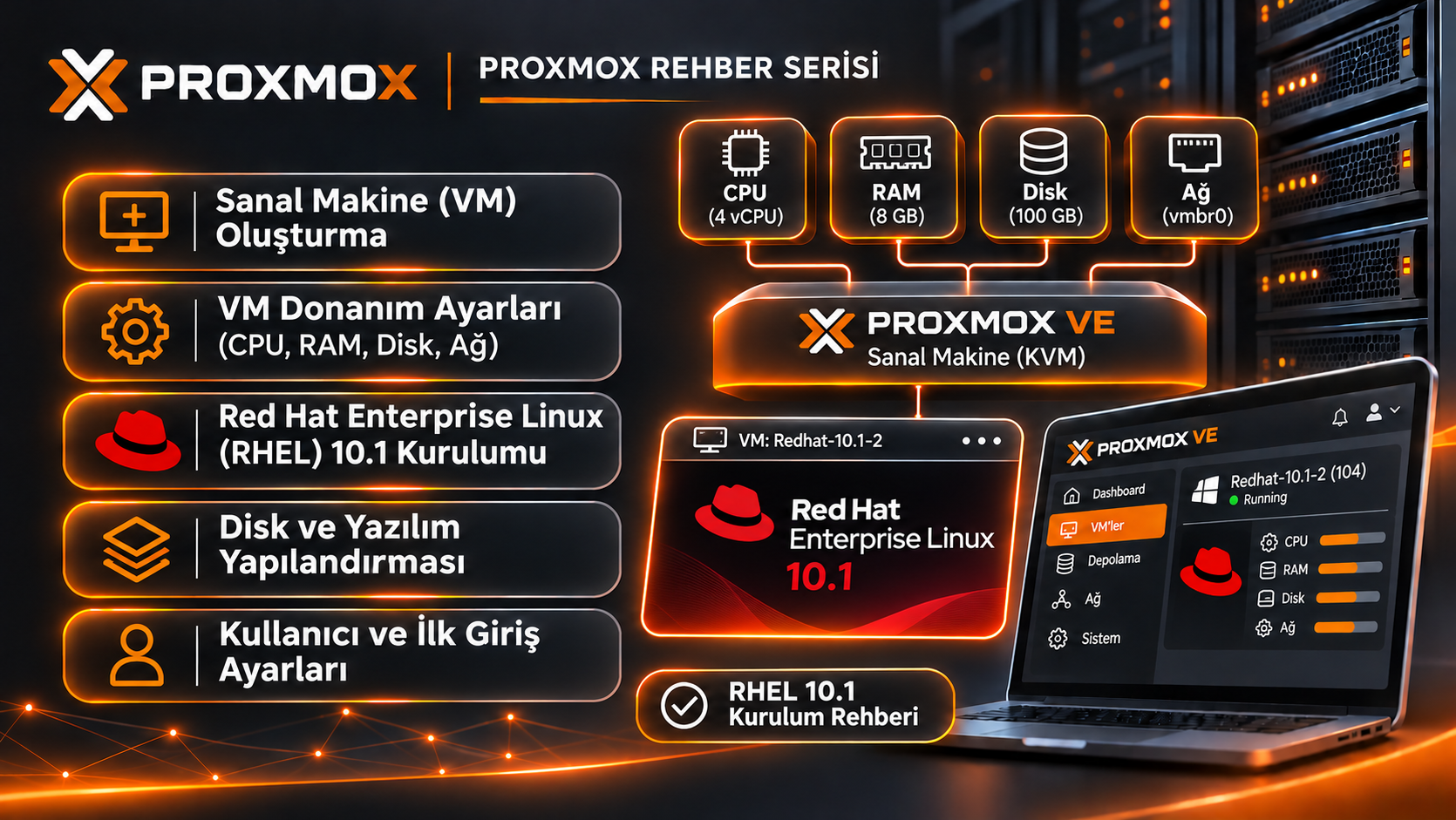
Proxmox Virtual Environment (VE) ortamında yeni bir sanal makine (VM) oluşturarak Red Hat Enterprise Linux (RHEL) 10.1 işletim sisteminin adım adım kurulumu anlatılmaktadır.
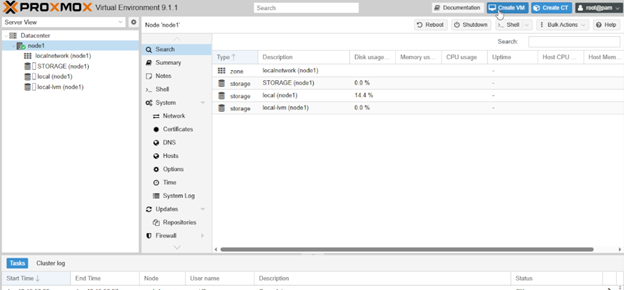
Proxmox VE yönetim arayüzünün sağ üst köşesinde bulunan "Create VM" butonuna tıklayarak sanal makine oluşturma sihirbazını başlatın.
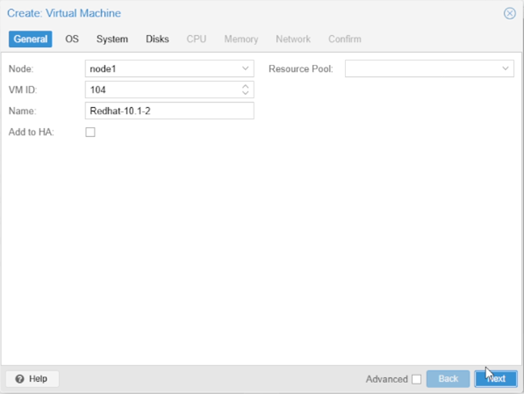
Genel Ayarlar (General)
- Node: Sanal makinenin kurulacağı sunucuyu seçin. Ortamda tek bir Proxmox sunucusu varsa node1 otomatik gelecektir.
- VM ID: Sistem tarafından otomatik atanan benzersiz kimlik numarasıdır (Örn: 104). İsteğe bağlı olarak değiştirilebilir.
- Name: Sanal makinenize tanımlayıcı bir isim verin (Örn: Redhat-10.1-2).
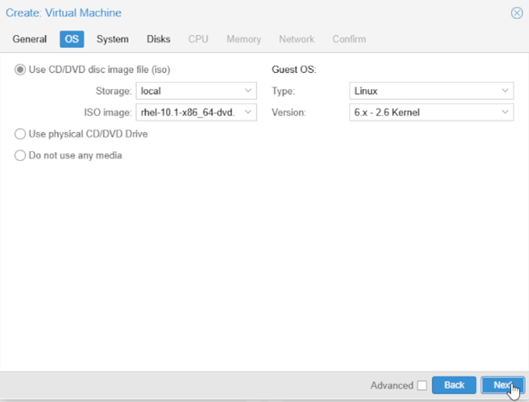
İşletim Sistemi (OS)
- ISO Image: Daha önce depolama alanına yüklediğiniz Red Hat ISO imajını seçin (Örn: rhel-10.1-x86_64-dvd.iso).
- Guest OS Type: Linux seçeneğini işaretleyin.
- Version: ISO imajına uygun kernel sürümü (6.x - 2.6 Kernel) otomatik gelecektir.
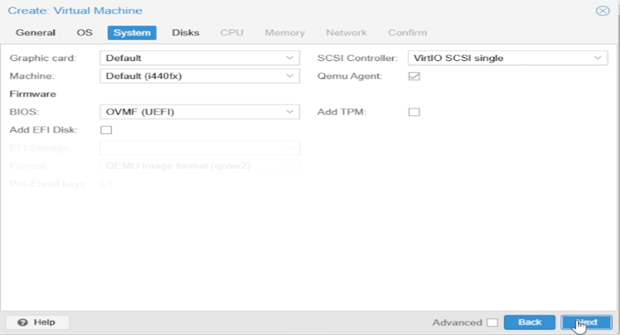
Sistem Ayarları (System)
- BIOS: Güncel standartlara uygun olarak OVMF (UEFI) seçin.
- SCSI Controller: VirtIO SCSI single seçin.
- QEMU Agent: Sanal makine yönetimi ve performans takibi için QEMU Agent seçeneğini işaretleyin (Enable).
- TPM: Özel bir güvenlik gereksinimi yoksa pasif bırakabilirsiniz.
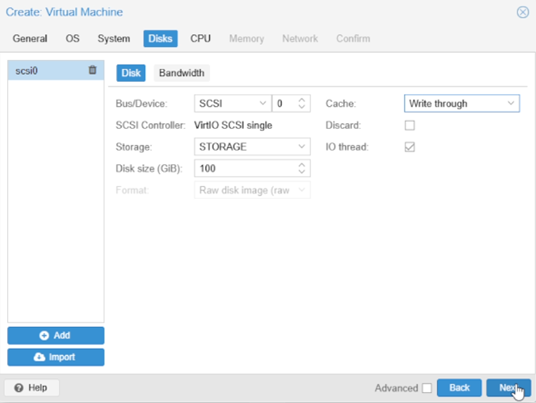
Disk Yapılandırması (Disks)
- Bus/Device: Veri iletim performansı için SCSI arabirimini seçin.
- Storage: Kurulumun yapılacağı depolama alanını seçin (Örn: STORAGE LVM alanı).
- Disk Size (GiB): Disk boyutunu belirleyin (RHEL 10 için minimum 100 GB önerilir).
- Cache: Veri güvenliği odaklı senaryolar için Write through, yüksek performans odaklı senaryolar için Write back seçeneğini tercih edebilirsiniz.
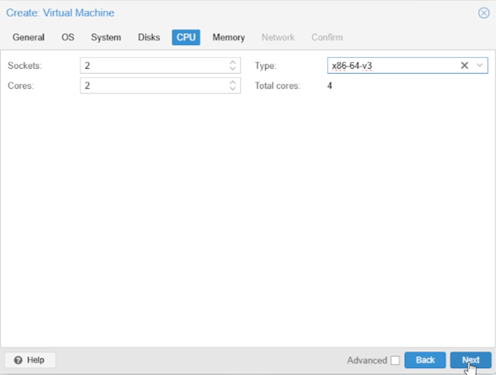
İşlemci (CPU)
- Sockets / Cores: İhtiyacınıza göre işlemci çekirdek sayısını belirleyin (Örn: 2 Socket x 2 Core = 4 Toplam Çekirdek).
- Type: Geniş talimat seti desteği ve uyumluluk için x86-64-v3 modelini seçin.
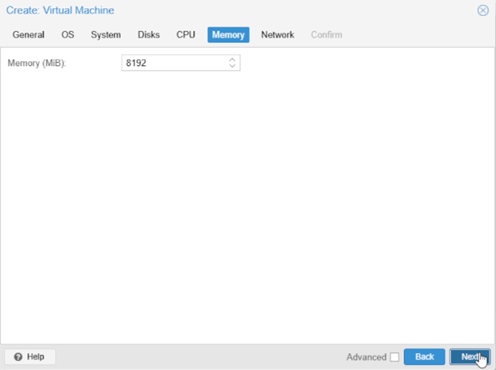
Bellek (Memory)
- Memory (MiB): Verilecek RAM miktarını megabayt cinsinden girin. Hesaplama: 8 GB x 1024 MB = 8192 MiB
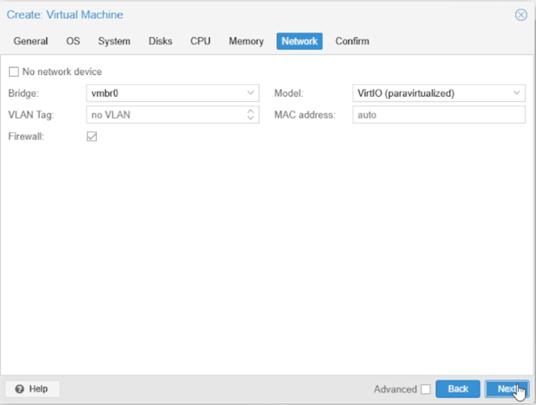
Ağ Ayarları (Network)
- Bridge: Varsayılan Sanal Köprü olan vmbr0 seçeneğini işaretleyin.
- Model: En iyi Linux ağ performansı için VirtIO (paravirtualized) modunu kullanın.
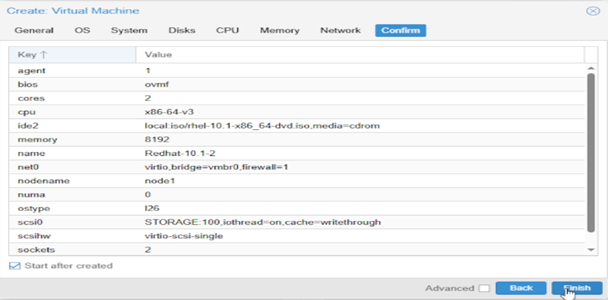
Özet ve Başlatma (Confirm)
Tüm ayarları kontrol ettikten sonra, sanal makinenin oluşturulduktan hemen sonra çalışması için "Start after created" kutucuğunu işaretleyin ve "Finish" butonuna tıklayın.
RHEL 10.1 İşletim Sistemi Kurulumu
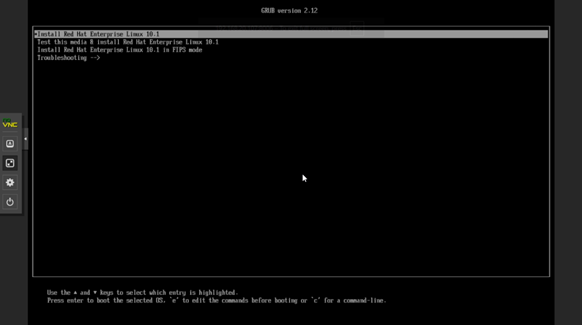
Önyükleme (Boot) ve GRUB Menüsü
Sanal makine başladığında GRUB ekranı açılacaktır. "Install Red Hat Enterprise Linux 10.1" seçeneğini işaretleyip Enter tuşuna basın.
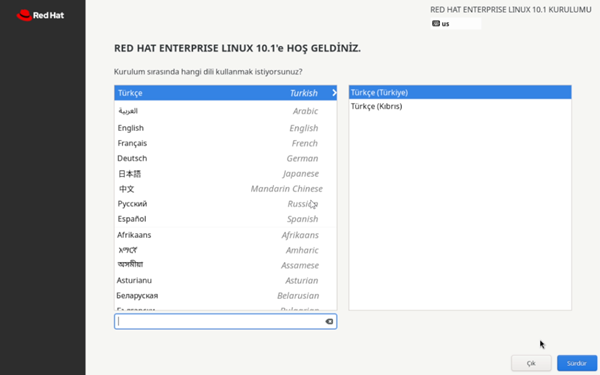
Dil Seçimi
Karşılama ekranında kurulum ve sistem dilini seçin (Varsayılan olarak Türkçe - Türkiye seçili gelecektir) ve Sürdür butonuna tıklayın.
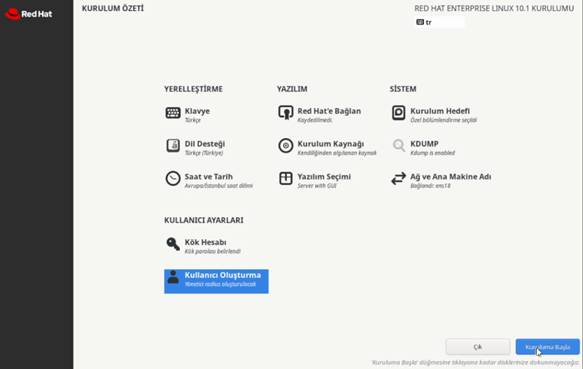
Kurulum Özeti (Main Menu)
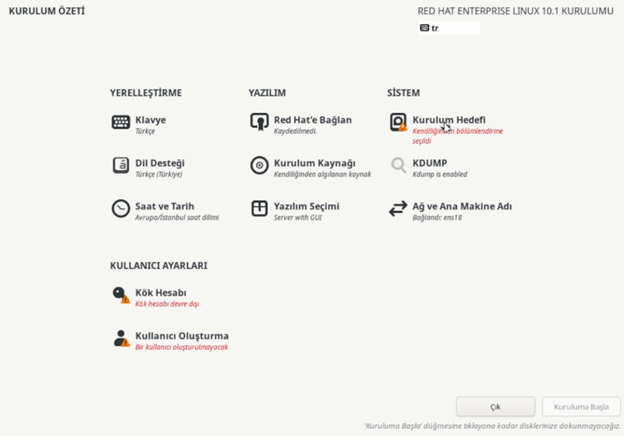
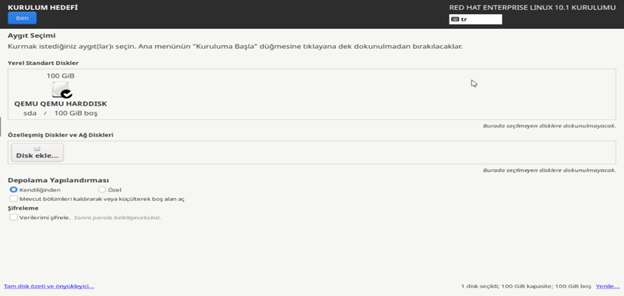
Disk Bölümlendirme:
- Kurulum Hedefi menüsüne girin.
- Oluşturduğunuz 100 GB'lık sanal diskin seçili olduğundan emin olun.
- Depolama Yapılandırması kısmında:
- Otomatik disk yapılandırması için Kendiliğinden,
- Özel bölümleme (LVM/Root/Home ayrımı) yapmak için Özel seçeneğini tercih edin.
- Sol üstteki Bitti butonuna tıklayın.
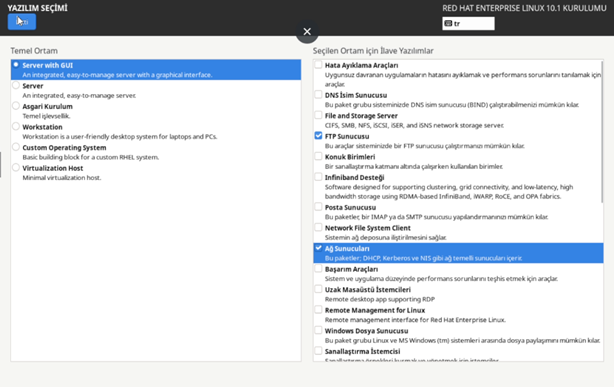
Yazılım Seçimi:
- Masaüstü arayüzü (GUI) ile kullanmak istiyorsanız Server with GUI seçeneğini işaretleyin.
- Sağ taraftaki ek paketlerden ihtiyacınıza uygun olanları (Örn: FTP Sunucusu, Ağ Sunucuları) seçebilirsiniz.
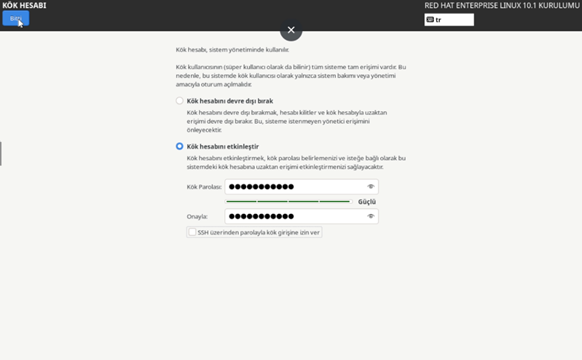
Kök (Root) Hesabı:
- Kök Hesabını Etkinleştir seçeneğini işaretleyin ve güçlü bir yönetici şifresi belirleyin.
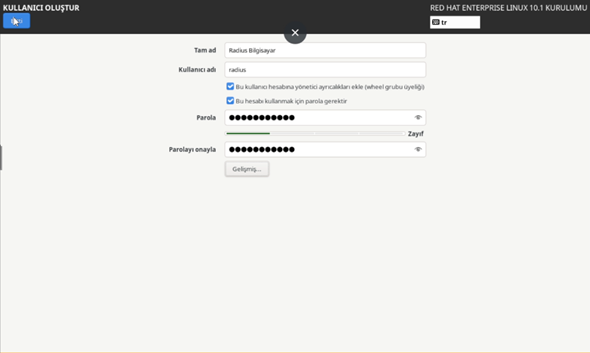
Kullanıcı Oluşturma:
- Günlük kullanım için yeni bir kullanıcı tanımlayın.
- Gerekirse Bu kullanıcı hesabına yönetici ayrıcalıkları ekle kutucuğunu işaretleyin.
Kurulumu Başlatma ve Tamamlama
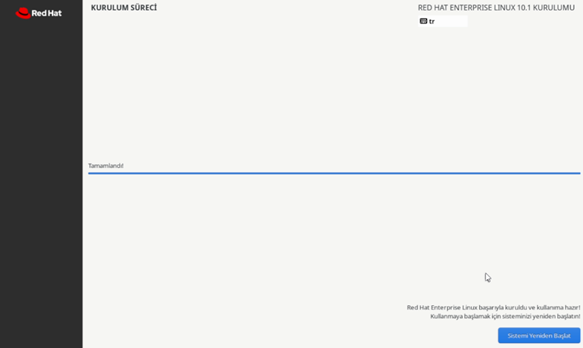
Tüm ayarlar tamamlandıktan sonra sağ alttaki "Kuruluma Başla" butonuna tıklayın. Kurulum işlemi tamamlandığında "Sistemi Yeniden Başlat" butonuna basarak sanal makineyi yeniden başlatın.
İlk Giriş
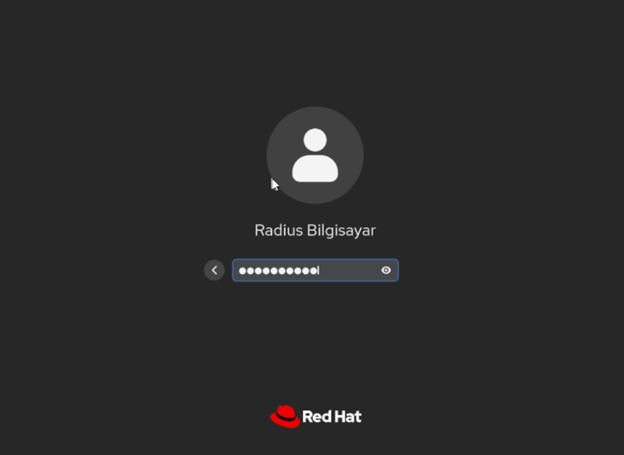
Sistem açıldığında oluşturduğunuz kullanıcı adı ve şifre ile giriş yaparak Red Hat Enterprise Linux 10.1 işletim sisteminizi kullanmaya başlayabilirsiniz.