PROXMOX DATACENTER MANAGER (PDM) KURULUM ve KULLANIM
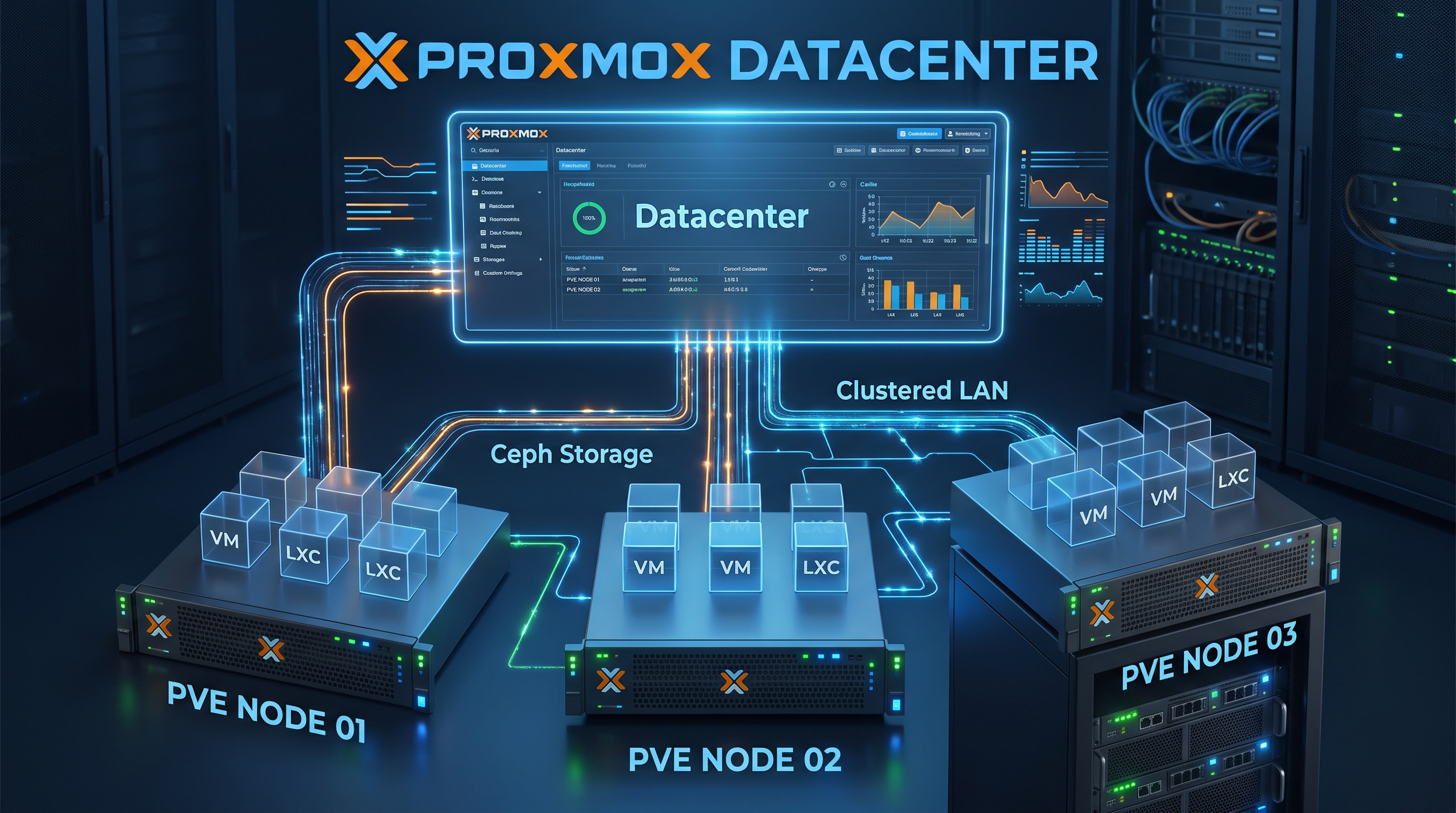
Proxmox Datacenter Manager
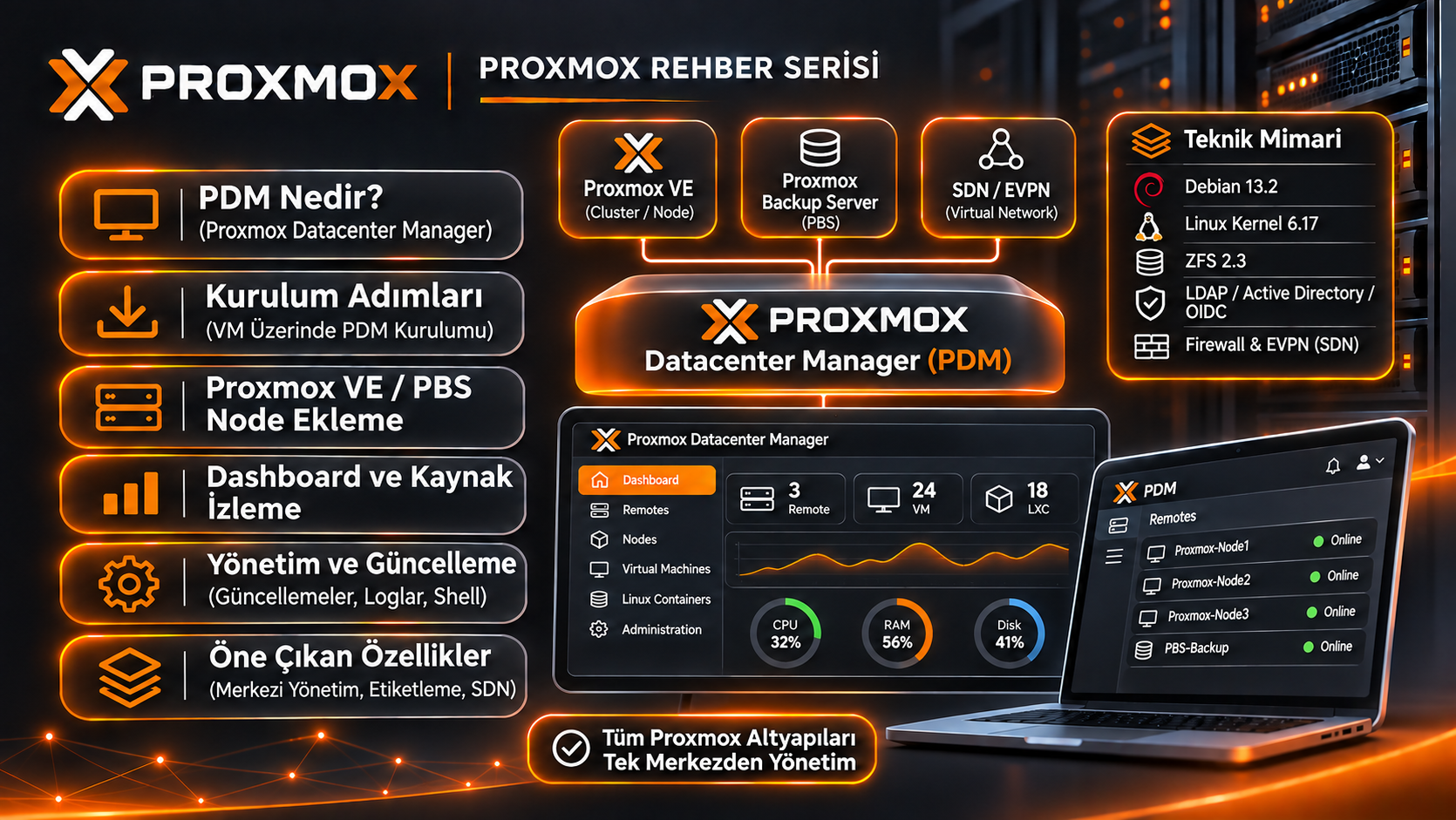
Proxmox, yeni ürünü olan Proxmox Datacenter Manager (PDM) kararlı sürümünü yayınladı. PDM; Proxmox tabanlı sanallaştırma ortamlarındaki birden fazla node ve cluster yapısını tek bir merkezden denetlemek ve yönetmek için tasarlanmış kurumsal bir çözümdür.
Büyük ölçekli veri merkezleri için geliştirilen bu platform sayesinde:
- Dağıtılmış sanallaştırma altyapıları tek bir birleştirilmiş arayüz üzerinden yönetilebilir ve operasyonel iş yükü azaltılır.
- Proxmox VE (Virtual Environment) sunucularının yanı sıra Proxmox Backup Server (PBS) çözümleri de kolayca entegre edilebilir ve izlenebilir.
- Tüm sanallaştırma ortamlarının güncellemeleri tek bir merkezden gerçekleştirilebilir.
- Sanal makineler (VM) ve Linux Konteynırları (LXC) doğrudan PDM arayüzünden başlatılabilir, durdurulabilir ve yapılandırılabilir. Özel etiket (tag) filtreleri sayesinde binlerce sanal kaynağa hızlıca erişilebilir.
- Gelişmiş Dashboard ve Resource panelleri ile veri merkezlerinin CPU, RAM, disk ve iş yükü metrikleri grafiksel olarak takip edilebilir.
Teknik Mimari Özellikleri:
- Taban İşletim Sistemi: Debian 13.2
- Çekirdek (Kernel): Linux 6.17 (Default Stable Kernel)
- Dosya Sistemi: ZFS 2.3
- Kimlik Doğrulama (Auth): LDAP, Active Directory ve OpenID Connect (OIDC) desteği.
- Ağ ve Güvenlik: Dahili güvenlik duvarı (Firewall) desteği ve birden fazla uzak sunucuda EVPN bölgeleri ile sanal ağların (SDN) tek bir arayüzden yönetimi.
- Edinme: Yeni kurulumlar için ISO kalıbı olarak veya mevcut Debian sistemler üzerine paket yükleyicisi ile kurulabilir.
PDM Kurulum Adımları
PDM'i fiziksel bir sunucuya kurabileceğiniz gibi bir Proxmox VE sanal makinesi (VM) üzerine de kurabilirsiniz. Aşağıda Proxmox VE üzerinde sanal makine oluşturarak kurulum adımları sıralanmıştır:
1. Sanal Makine (VM) Oluşturma
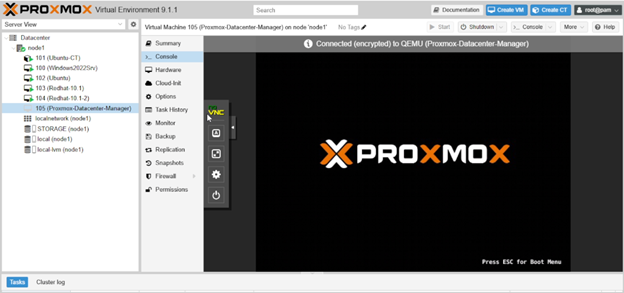
- Proxmox VE arayüzünde sağ üstte yer alan Create VM butonuna tıklayın.
- General: Kurulacak nodu seçin, VM ID otomatik atanacaktır. Sanal makineye bir ad (örneğin Proxmox-Datacenter-Manager) verip Next butonuna tıklayın.
- OS: İndirdiğiniz PDM ISO imajını seçin. Type kısmından Linux seçeneğini işaretleyin.
- System: BIOS tipini Default (SeaBIOS) olarak bırakın. TPM gereksinimi yoksa aktif etmeyin.
- Disks: SSD disk altyapısı kullanıyorsanız performans için bus/device kısmında SCSI seçeneğini tercih edin. Kurulum yapacağınız depolama alanını seçerek en az 50 GB disk alanı tahsis edin.
- CPU: 1 Socket, 2 Core PDM başlangıcı için yeterlidir.
- Memory: Bellek miktarını 4096 MB (4 GB) olarak belirleyin (İlerleyen süreçte yönetilecek node sayısı arttıkça RAM miktarını yükseltebilirsiniz).
- Network: Varsayılan ağ ayarlarını koruyarak Next butonuna tıklayın.
- Confirm: Özet ekranda ayarlarınızı kontrol edin. Start after created seçeneğini işaretleyip Finish butonuna tıklayarak sanal makineyi başlatın.
PDM Kurulumu
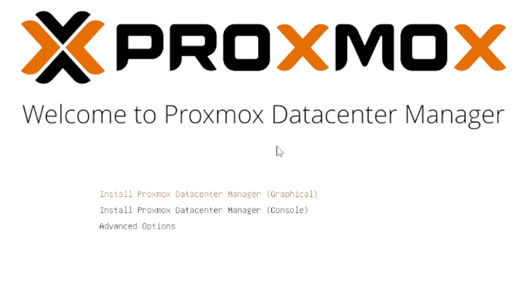
Sanal makine konsolunda Proxmox karşılama ekranı açıldığında Install Proxmox Datacenter Manager (Graphical) seçeneğini belirleyin.
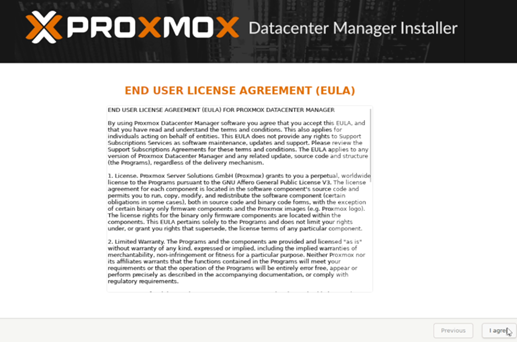
EULA: Son Kullanıcı Lisans Sözleşmesini I Agree butonuna tıklayarak kabul edin.
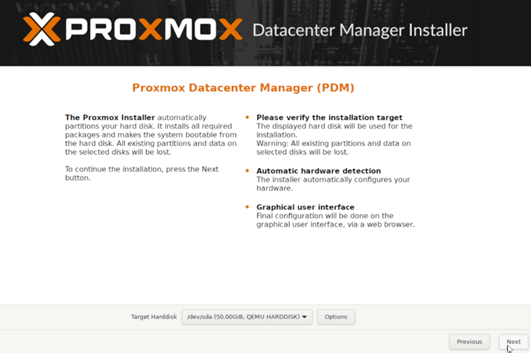
Target Harddisk: Kurulum yapılacak hedef diski (/dev/sda - 50 GB) seçip Next ile ilerleyin.
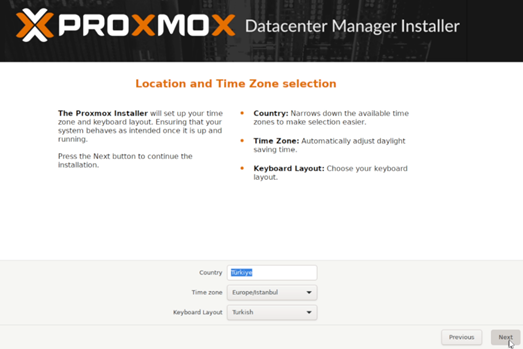
Location and Time Zone:
- Country: Türkiye
- Time Zone: Europe/Istanbul
- Keyboard Layout: Turkish seçerek Next butonuna tıklayın.
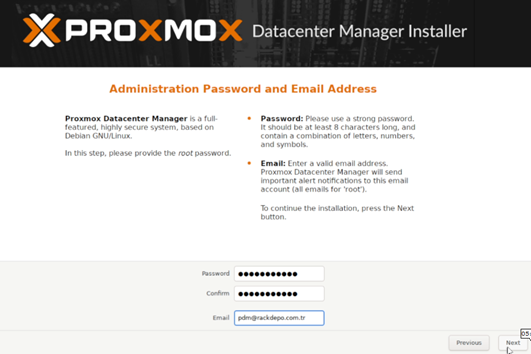
Administration Password and Email:
- root kullanıcısı için güçlü bir parola belirleyin.
- Sistem bildirimlerinin iletileceği geçerli bir e-posta adresi girin.
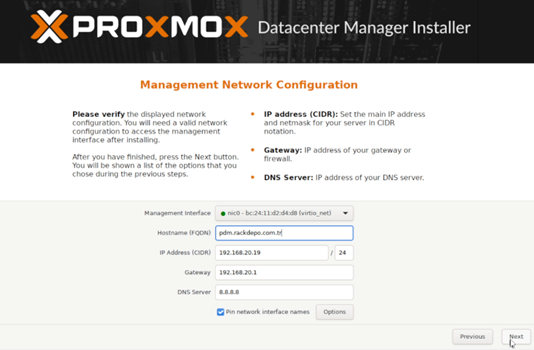
Management Network Configuration:
- Management Interface: İlgili ağ arayüzünü seçin.
- Hostname (FQDN): Sunucunun tam alan adını girin (ör. pdm.rackdepo.com.tr).
- IP Address (CIDR), Gateway, DNS: Statik IP bilgilerinizi girip Next butonuna tıklayın.
Summary: Yapılan ayarların özetini inceleyin. Kurulum sonrası sistemin otomatik yeniden başlaması için Automatically reboot after successful installation kutucuğunun işaretli olduğundan emin olun ve Install butonuna tıklayın.
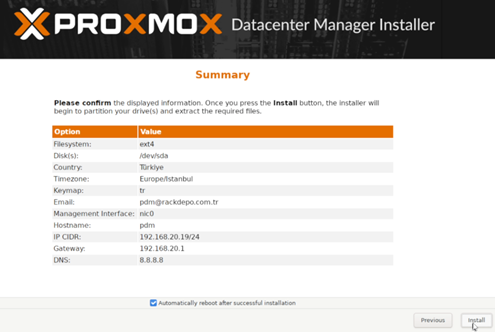
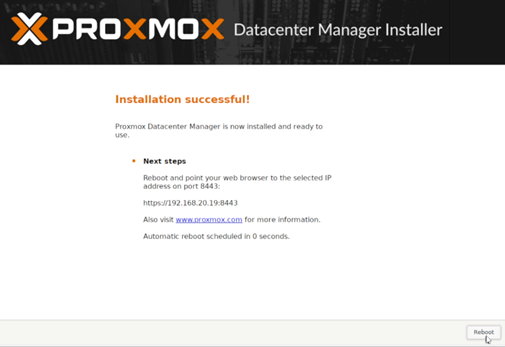
Kurulum tamamlandıktan sonra sistem yeniden başlayacaktır.
PDM Web Arayüzüne Erişim ve Node Ekleme
1. Web Arayüzüne Giriş
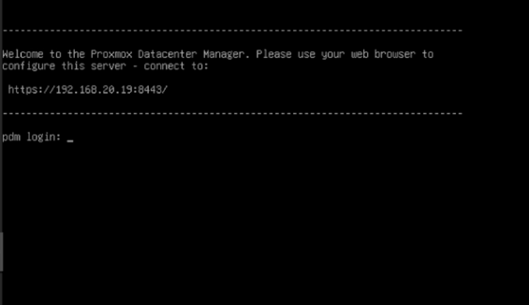
Kurulum tamamlandıktan sonra web tarayıcınızın adres çubuğuna şu adresi yazın:https://<SUNUCU_IP_ADRESI>:8443 (Örnek: https://192.168.20.19:8443)
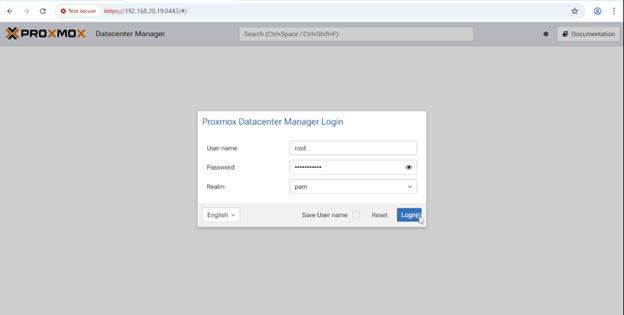
Giriş ekranında:
- User name: root
- Password: Kurulumda belirlediğiniz parola
- Realm: pam seçerek Login butonuna tıklayın.
2. Proxmox VE Node Ekleme
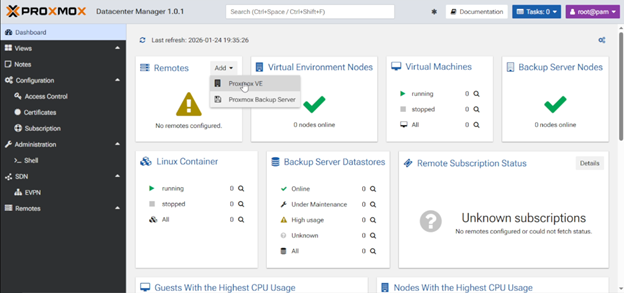
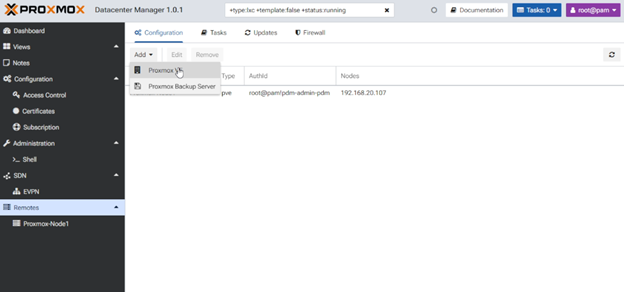
Sol menüdeki Remotes sekmesine gelin ve Add > Proxmox VE seçeneğine tıklayın (Varsa Proxmox Backup Server da eklenebilir).
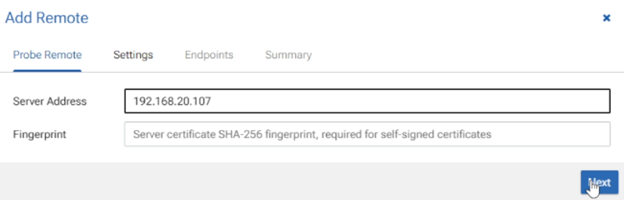
Probe Remote Bağlamak istediğiniz Proxmox VE sunucusunun IP adresini girin ve Next butonuna tıklayın.
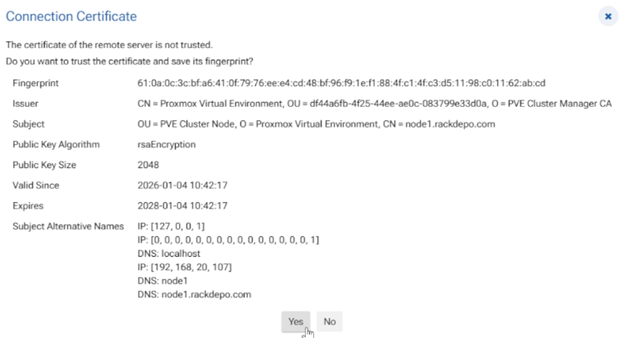
Connection Certificate Bağlanılacak node'un sertifika ve fingerprint detayları görüntülenecektir. Doğrulayıp Yes butonuna tıklayın.
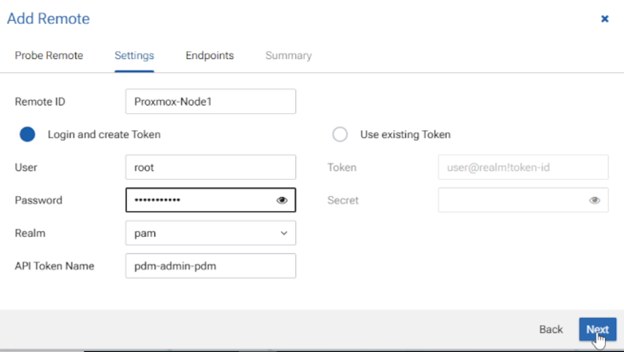
Settings:
- Remote ID Node tanımlayıcı bir isim verin (ör. Proxmox-Node1).
- Eklemek istediğiniz Proxmox VE sunucusunun root kullanıcı adı ve parolasını girerek Next butonuna tıklayın.
Endpoints & Summary Sunucu IP ve Fingerprint bilgilerini doğrulayıp Finish butonuna tıklayarak ekleme işlemini tamamlayın.
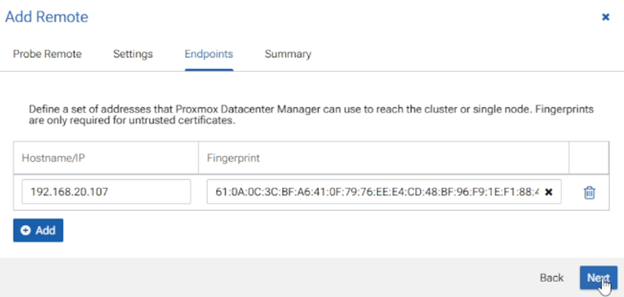
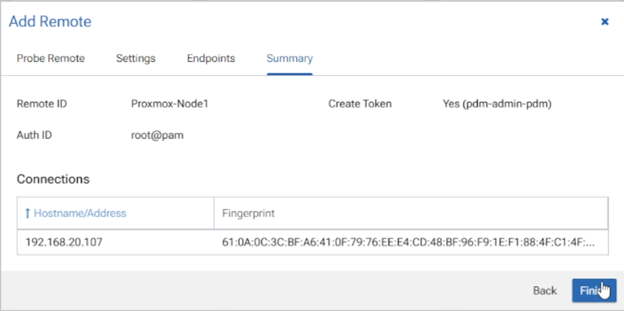
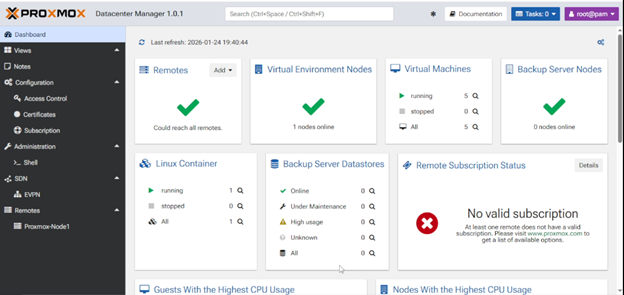
Ekleme tamamlandığında Remotes alanındaki durum simgesi yeşil onay işaretine dönecek ve node üzerindeki metrik akışı başlayacaktır.
PDM Menüleri ve Genel Kullanım
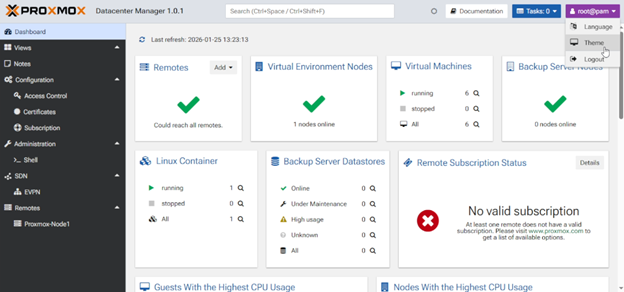
Dashboard
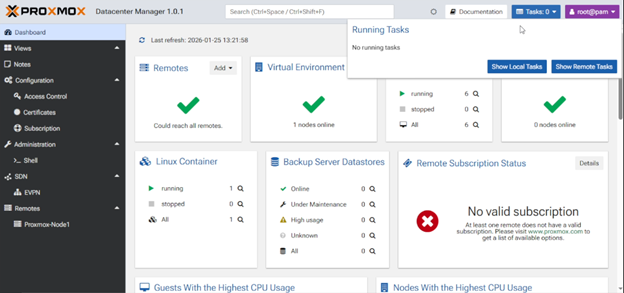
Sağ üstteki Tasks menüsünden Show Local Tasks (PDM yerel görevleri) ve Show Remote Tasks (bağlı PDM/PBS sunucu görevleri) takibi yapılabilir.
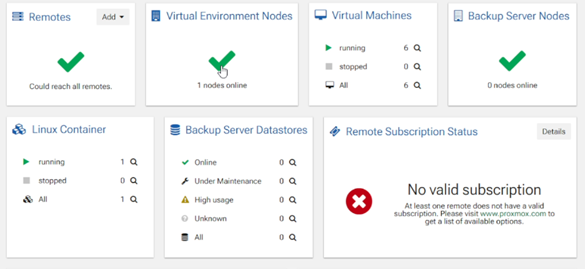
Virtual Environment Nodes / Virtual Machines / Linux Containers Bağlı sanallaştırma nodelarının, çalışan/duran sanal makine ve LXC konteynırlarının özet durumlarını gösterir.
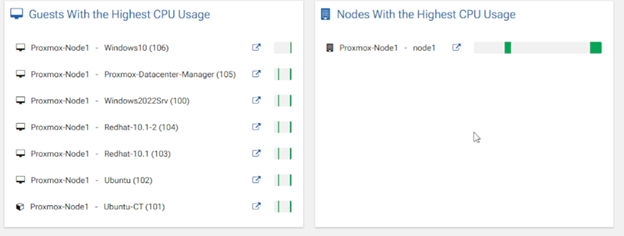
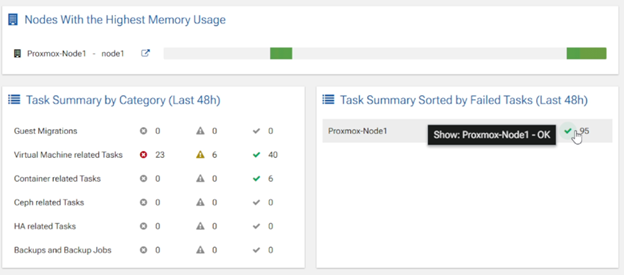
Guests / Nodes With the Highest CPU & Memory Usage En çok kaynak tüketen sanal makine ve nodelarını listeler.
Task Summary by Category Son 48 saatteki taşıma (migration), VM, LXC, Ceph ve yedekleme görevlerinin başarı/hata istatistiklerini sunar.
Administration (Yönetim)
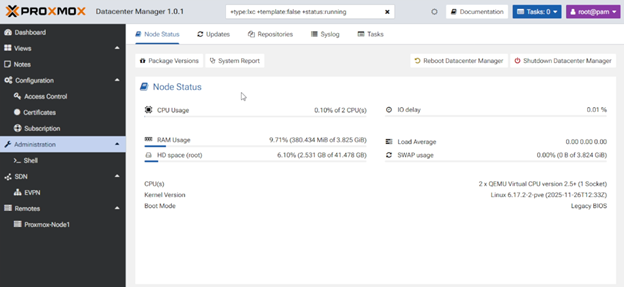
Node Status PDM sunucusunun kendi kaynak (CPU, RAM, Disk) kullanımlarını gösterir. Sunucuyu yeniden başlatma (Reboot) veya kapatma (Shutdown) işlemleri buradan yapılır.
System Report & Package Versions Yüklü paket versiyonları ve sistem detay raporları görüntülenebilir.
Updates & Syslog PDM güncellemeleri yapılabilir ve SSH bağlantısına gerek kalmadan sistem logları incelenebilir.
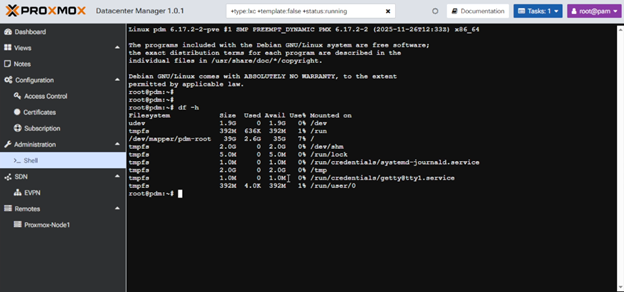
Shell Doğrudan PDM'in yerel Linux komut satırına erişim sağlar. Bağlı nodeların shell'ine erişmek için ise ilgili node detayından bağlantı sağlanır.
Remotes (Uzak Sunucular):
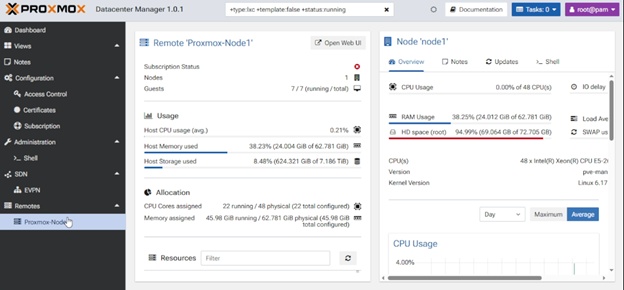
Bağlı olan Proxmox VE / PBS sunucularının listelendiği bölümdür.
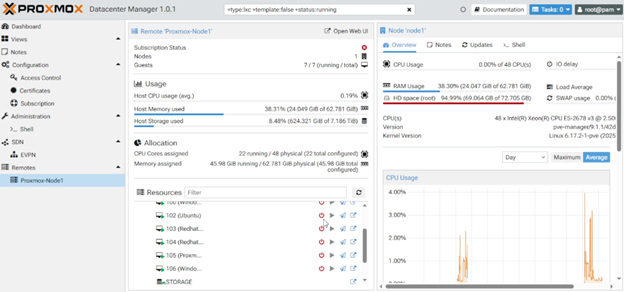
İlgili node seçildiğinde sunucunun kaynak kullanımı, sanal makinelere ayrılan işlemci/bellek miktarları ve performans grafikleri görüntülenebilir.
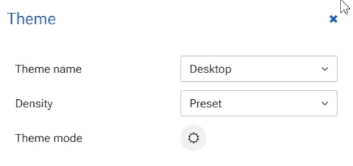
Tema Ayarı İpucu: Sanal makinelerin ve konteynırların hızlı kontrol butonlarını (başlatma, durdurma, konsol açma, live migration) daha net görüntülemek ve arayüz elemanlarını çakışmasız kullanmak için root@pam > Theme menüsünden uygun tema ayarı yapılmalıdır.